Connecter Klang à un client MCP
Donnez à des outils d’IA un accès en lecture à votre espace Klang.
Le serveur Model Context Protocol (MCP) de Klang permet aux clients d’IA de lire le contenu de votre espace de travail. Une fois connecté, Claude Desktop, Cursor ou un outil similaire peut répondre à des questions fondées sur vos réunions, fichiers et analyses.
Ce que permet MCP
MCP est une norme ouverte qui relie des clients d’IA à des sources externes. Le serveur Klang donne au client un accès en lecture aux réunions, fichiers, documents et analyses que vous pouvez déjà consulter. Le client ne peut rien modifier dans votre espace.
Connecter un client
- Ouvrez le menu Klang, puis cliquez sur Paramètres
- Sous Développeurs, cliquez sur MCP
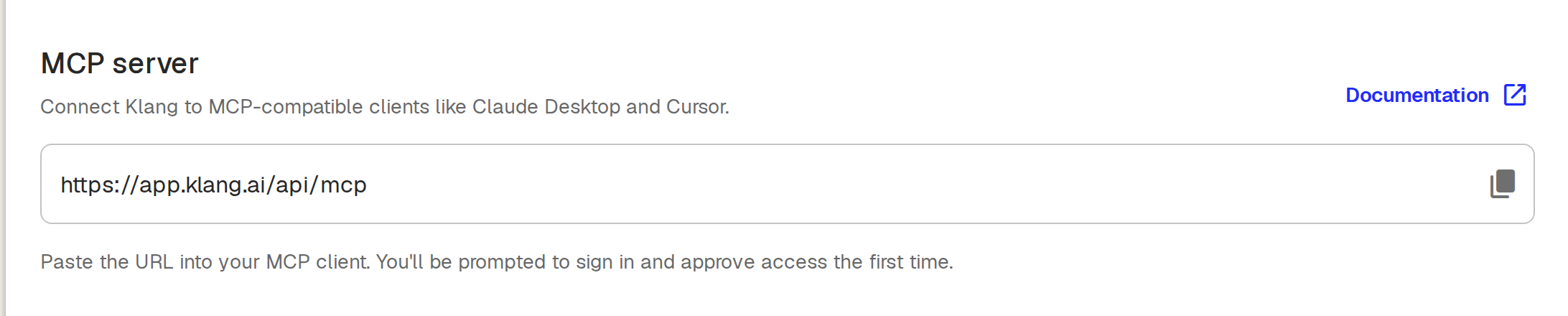
- Copiez l’URL du serveur :
https://api.klang.ai/api/mcp - Dans votre client, ajoutez un serveur MCP et collez l’URL
- À la première connexion, connectez-vous à Klang et approuvez l’accès
Le client apparaît sous Applications connectées sur la page MCP.
Guides propres à chaque client
Les étapes varient selon le client. Consultez la documentation MCP pour Claude, ChatGPT, Claude Code, Cursor, Mistral Vibe et d’autres outils.
Client sans connexion par navigateur
Certains clients ne peuvent pas ouvrir un navigateur. Créez alors une clé API et fournissez-la comme jeton Bearer pour l’URL MCP. Consultez Gérer les clés API.
Gérer les accès
Chaque client figure sous Applications connectées. Retirez-le de la liste pour révoquer immédiatement son accès.
Cet article vous a-t-il été utile ?
Vos commentaires nous aident à améliorer notre documentation.
Articles suggérés
Choisir les réunions sur lesquelles une automatisation tourne
Utilisez des conditions pour qu'une automatisation ne se déclenche que sur les réunions voulues.
Connecter Google Drive
Importez des fichiers depuis Google Drive et exportez-y vos résultats.
Destinations des automatisations
Ce que chaque destination fait d'un rapport de réunion, et ce qu'elle attend de vous.
Besoin d’aide supplémentaire ?
Notre équipe d’assistance est à votre disposition.