Partager des dossiers avec votre équipe
Contrôlez l’accès à vos projets et à vos dossiers.
Les dossiers vous permettent d’organiser vos contenus dans Klang. Les projets, c’est-à-dire les dossiers de premier niveau, déterminent qui peut accéder aux contenus qu’ils renferment. Les sous-dossiers héritent des accès de leur projet parent.
Ouvrir la boîte de dialogue de partage
- Ouvrez le projet à partager
- Dans le fil d’Ariane en haut de la page, cliquez sur le nom du dossier pour ouvrir son menu

- Cliquez sur Inviter un utilisateur
La boîte de dialogue des autorisations s’ouvre et affiche toutes les personnes disposant actuellement d’un accès.
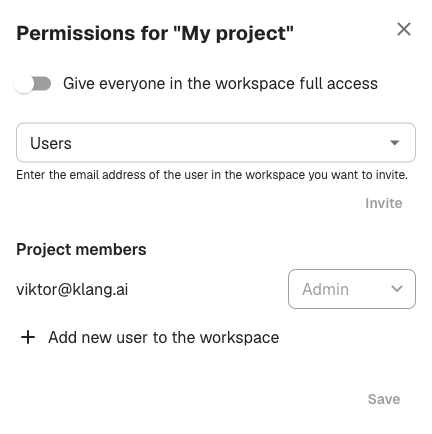
Inviter un membre de l’équipe
- Dans le champ Utilisateurs, saisissez l’adresse e-mail de la personne à inviter
- Sélectionnez un rôle dans le menu Rôle
- Cliquez sur Inviter
La personne obtient immédiatement l’accès si elle fait déjà partie de votre espace de travail. Dans le cas contraire, cliquez d’abord sur Ajouter un utilisateur à l’espace de travail au bas de la boîte de dialogue pour l’inviter.
Comprendre les rôles
- Administrateur : contrôle total du dossier, notamment des paramètres de partage et de la suppression de contenus
- Modification : ajout, modification et suppression de contenus dans le dossier, sans accès aux paramètres de partage
- Lecture : accès en lecture seule à tous les contenus du dossier
Choisissez le rôle correspondant aux besoins de la personne. Vous pourrez le modifier ultérieurement.
Donner accès à tout l’espace de travail
Activez Accorder un accès complet à tous les membres de l’espace de travail en haut de la boîte de dialogue. Tous les membres obtiennent ainsi un accès en modification, sans invitation individuelle.
Cette option convient aux ressources partagées auxquelles toute l’équipe doit pouvoir contribuer.
Modifier ou retirer un accès
- Ouvrez la boîte de dialogue des autorisations
- Recherchez la personne dans la liste Membres du projet
- Sélectionnez un autre rôle dans le menu ou retirez cette personne du projet
Cliquez sur Enregistrer pour appliquer les modifications.
Icônes des dossiers
La barre latérale affiche différentes icônes pour vous permettre d’identifier rapidement les accès :
- folder Dossier : projet privé auquel vous seul avez accès
- folder_shared Dossier partagé : dossier partagé avec un ou plusieurs membres de l’équipe
Cet article vous a-t-il été utile ?
Vos commentaires nous aident à améliorer notre documentation.
Articles suggérés
Ajouter des sources à une analyse
Ajoutez des transcriptions, fichiers, enregistrements, pages web et du texte.
Créer une analyse
Réunissez des sources et utilisez l’IA pour en tirer des informations.
Analyser plusieurs fichiers dans une même analyse
Réunissez plusieurs transcriptions, documents ou enregistrements.
Besoin d’aide supplémentaire ?
Notre équipe d’assistance est à votre disposition.