Créer des modèles de prompts
Enregistrez des prompts pour vous ou votre équipe, pour analyses et chat.
Disponible avec l’ offre Team .
Les modèles de prompts permettent d’enregistrer une question ou une consigne une seule fois et de la réutiliser dans vos analyses et chats. Gardez un prompt privé pour votre propre travail, ou partagez-le avec l’espace de travail pour que toute l’équipe formule ses demandes de la même façon.
Prompts privés et partagés
Cette fonction est disponible avec l’offre Team. Chaque prompt est soit privé, soit partagé :
- Privé : vous seul pouvez le voir et l’utiliser. Tous les membres peuvent créer des prompts privés
- Partagé : tous les membres de l’espace de travail peuvent le voir et l’utiliser. Seuls les administrateurs peuvent partager un prompt, et seuls les administrateurs peuvent modifier ou supprimer les prompts partagés
Les nouveaux prompts sont privés par défaut.
Créer un modèle
- Ouvrez Paramètres → Fonctionnalités → Prompts. La page affiche vos prompts privés et tous les prompts partagés avec l’espace de travail
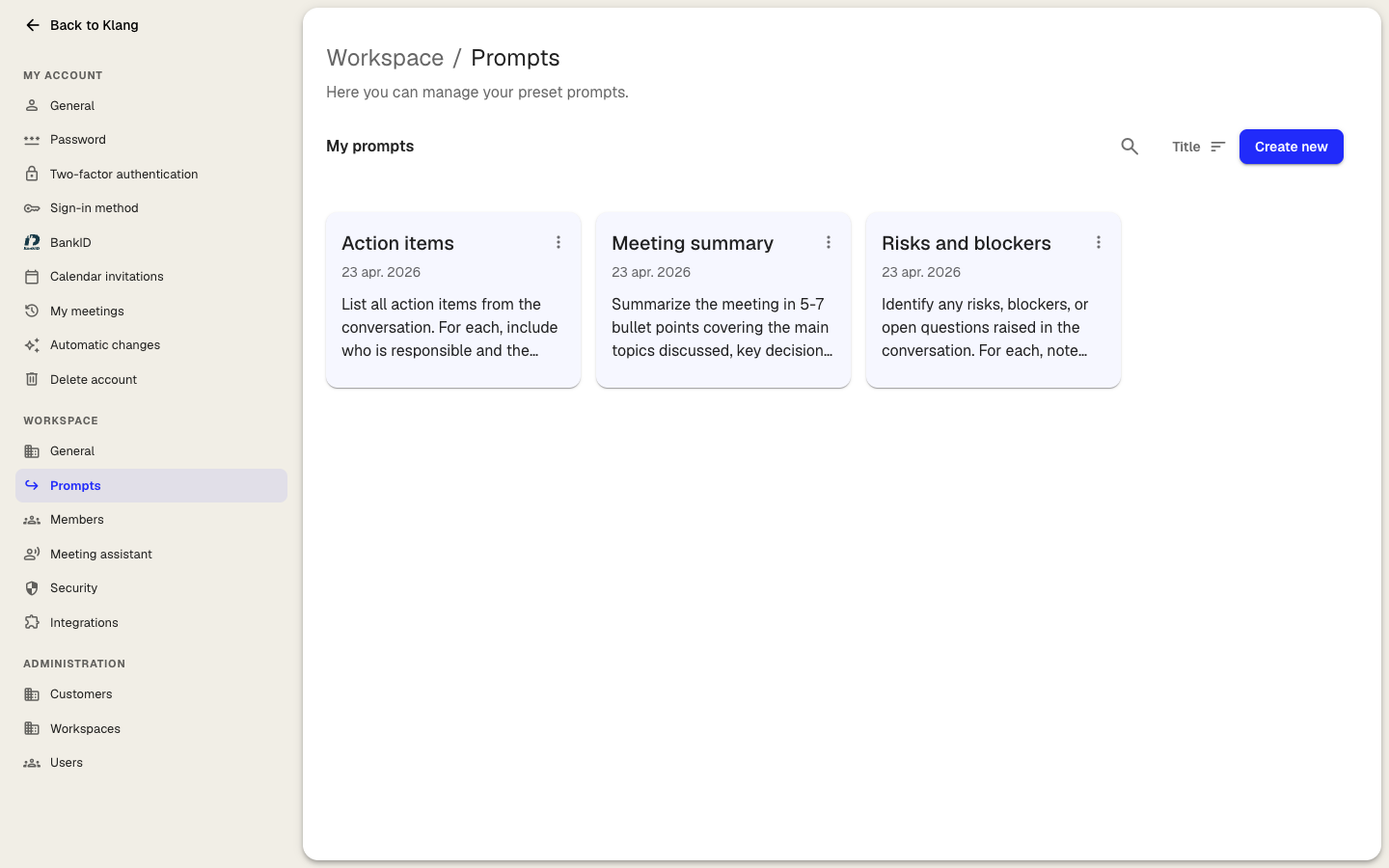
- Cliquez sur Nouveau prompt dans le coin supérieur droit
- Saisissez un Nom court qui décrit ce que fait le prompt
- Facultatif : cliquez sur le bouton à côté de Icône pour choisir une icône pour la carte
- Rédigez la consigne sous Prompt en précisant le format, la structure et le ton de la réponse
- Facultatif : si vous êtes administrateur, activez Partager avec l’espace de travail pour rendre le prompt disponible à tous
- Cliquez sur Créer un prompt
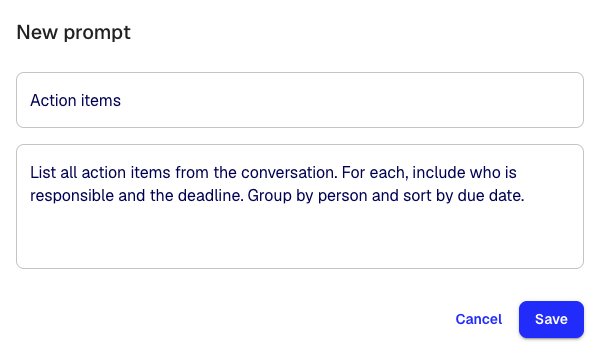
Le nouveau prompt apparaît sous forme de carte sur la page des prompts. Chaque carte indique si le prompt est Privé ou partagé avec l’Espace de travail, et combien de fois il a été utilisé.
Trouver un prompt
- Saisissez du texte dans Rechercher des prompts pour chercher par nom et par contenu
- Cliquez sur Tous, Partagés ou Privés pour filtrer la liste
- Cliquez sur le bouton de tri pour trier par Les plus utilisés, Créés récemment ou Titre
- Cliquez sur le bouton d’affichage à côté du bouton de tri pour basculer entre les cartes et une liste
Modifier, copier ou supprimer un prompt
Faites un clic droit sur une carte, ou cliquez sur more_vert sur la carte, pour ouvrir ses options.
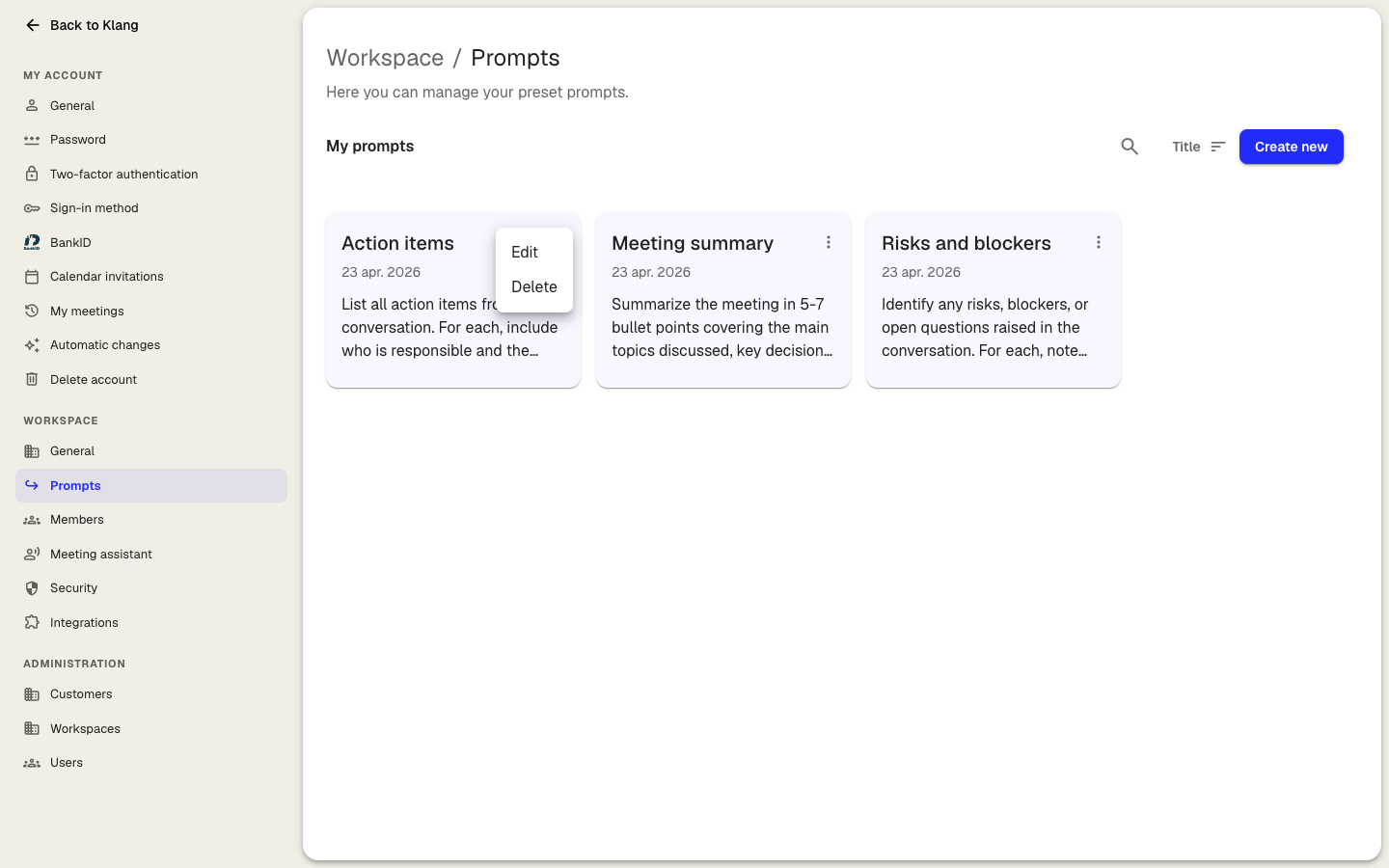
- Cliquez sur Modifier pour changer le nom, l’icône, le prompt ou le partage. Vous pouvez aussi cliquer sur la carte pour l’ouvrir
- Cliquez sur Copier le prompt pour copier le texte du prompt. Le bouton de copie en bas à droite de chaque carte fait la même chose
- Cliquez sur Supprimer, puis confirmez. Supprimer un prompt partagé le retire pour tous les membres de l’espace de travail. Les analyses existantes ne sont pas modifiées
Modifier et Supprimer n’apparaissent que pour les prompts que vous pouvez gérer : vos propres prompts privés, et les prompts partagés si vous êtes administrateur.
Où apparaissent les prompts ?
- Dans un chat ou une analyse : cliquez sur Prompts à côté du champ du chat pour ouvrir votre bibliothèque. Cliquez sur un prompt pour l’ajouter au champ du chat, puis modifiez-le ou envoyez-le tel quel
- Dans un modèle d’analyse personnalisé : cliquez sur Bibliothèque de prompts pour importer un prompt. Consultez Modèles d’analyse personnalisés
Rédiger de bons prompts
- Décrivez le résultat attendu, pas seulement le sujet : « Résumez en 5 points » est plus précis que « Résumé »
- Indiquez la longueur, la structure, le ton et les éléments à inclure ou à exclure
- Limitez chaque modèle à une tâche. Divisez les demandes larges pour pouvoir choisir le bon prompt
Cet article vous a-t-il été utile ?
Vos commentaires nous aident à améliorer notre documentation.
Articles suggérés
Ajouter des sources à une analyse
Ajoutez des transcriptions, fichiers, enregistrements, pages web et du texte.
Créer une analyse
Réunissez des sources et utilisez l’IA pour en tirer des informations.
Analyser plusieurs fichiers dans une même analyse
Réunissez plusieurs transcriptions, documents ou enregistrements.
Besoin d’aide supplémentaire ?
Notre équipe d’assistance est à votre disposition.