Analyses planifiées
Analysez automatiquement les nouveaux contenus de vos dossiers.
Disponible avec les offres Pro et Team .
Une analyse planifiée applique automatiquement le même prompt aux nouveaux contenus des dossiers choisis, selon la fréquence définie. Chaque exécution crée une nouvelle analyse avec ses résultats. Vous obtenez ainsi un rapport quotidien ou hebdomadaire sans le lancer vous-même.
Cette fonction convient aux contenus qui s’enrichissent régulièrement : résumé hebdomadaire des réunions clients, compte rendu quotidien des nouveaux entretiens ou synthèse hebdomadaire des incidents.
Créer une analyse planifiée
- Dans la barre latérale, développez Analyses planifiées et cliquez sur la ligne +, ou ouvrez la page correspondante et cliquez sur Nouvelle analyse planifiée
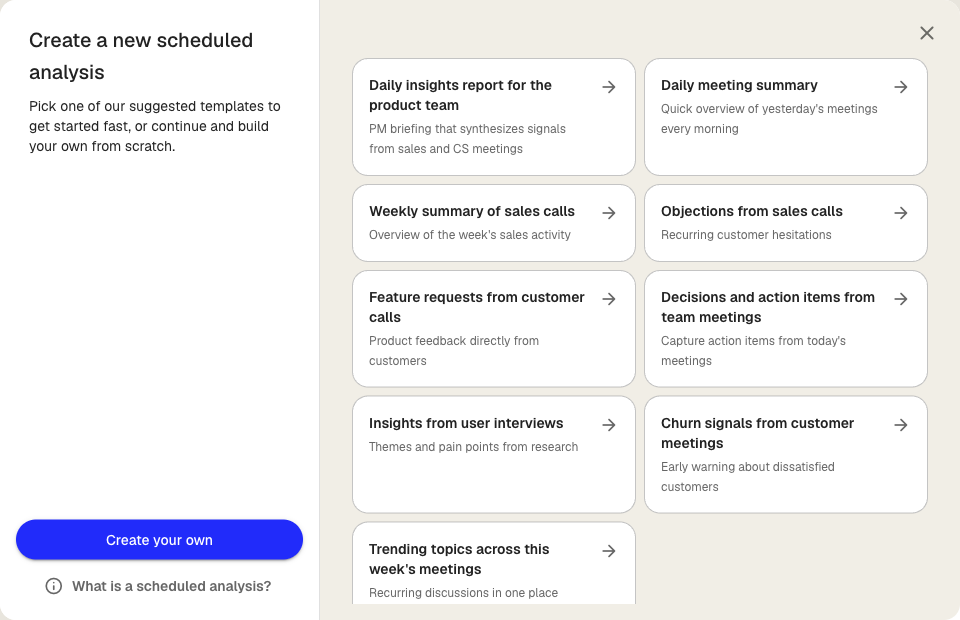
- Choisissez un modèle suggéré ou cliquez sur Créer le vôtre pour partir d’une configuration vide
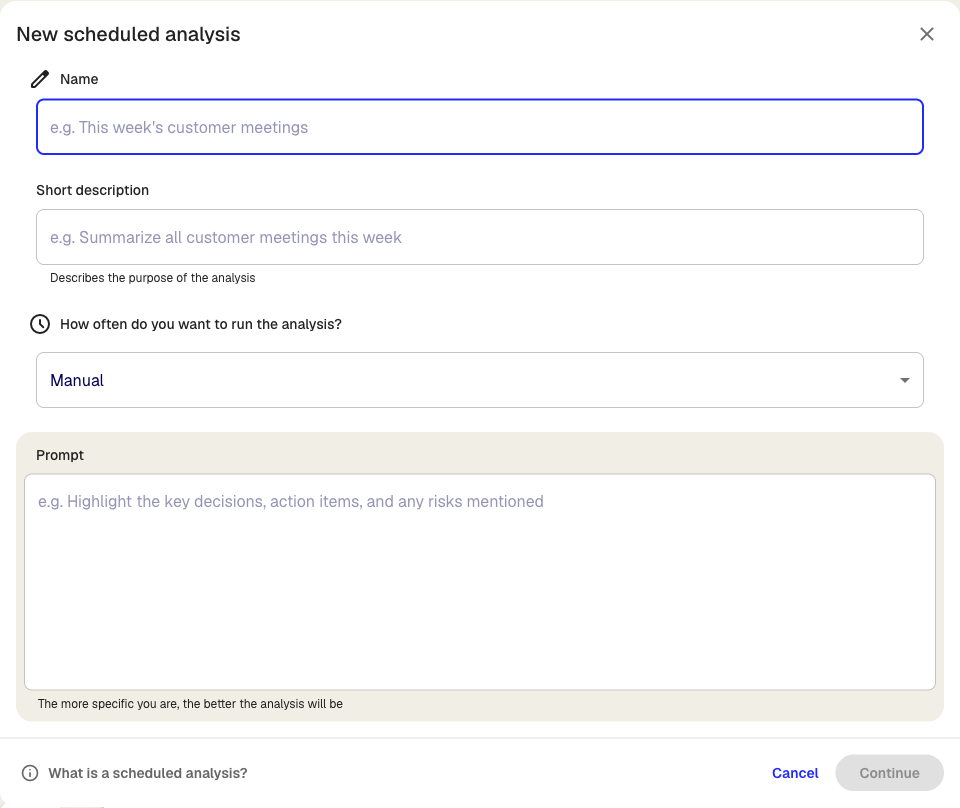
- Saisissez un Nom et une courte description
- Choisissez la fréquence : Manuelle, Tous les jours, En semaine ou Chaque semaine. Définissez l’heure et, si nécessaire, le jour de la semaine
- Rédigez le Prompt à exécuter. Plus il est précis, meilleur sera le résultat
- Cliquez sur Continuer
- Sous Surveiller des dossiers précis, choisissez les dossiers à suivre. L’analyse utilise les transcriptions ajoutées depuis la précédente exécution
- Facultatif : sous Enregistrer le résultat dans, choisissez leur dossier. Sans choix, ils sont placés dans Autre
- Cliquez sur Créer
La planification apparaît dans la barre latérale et s’exécute à la prochaine heure prévue.
Fonctionnement d’une exécution
Klang rassemble les transcriptions ajoutées aux dossiers surveillés depuis la dernière exécution réussie. Il crée une analyse portant le nom de la planification et la date, ajoute les sources, exécute le prompt et enregistre le résultat dans le dossier cible.
S’il n’existe aucun nouveau contenu, cette occurrence est ignorée. Une exécution qui ne parvient pas à ajouter de source ne fait pas avancer la période : la suivante réessaie avec le même contenu.
Modifier ou suspendre une planification
Développez Analyses planifiées et cliquez sur celle à modifier. Vous pouvez changer le nom, le prompt, la fréquence, les dossiers surveillés et le dossier cible. La suspension arrête les futures exécutions sans supprimer la configuration ni les anciens résultats.
Lancer manuellement
Choisissez la fréquence Manuelle pour ne lancer l’analyse que lorsque vous le décidez. Cette option convient aux rapports réutilisables en un clic sans fréquence fixe.
Cet article vous a-t-il été utile ?
Vos commentaires nous aident à améliorer notre documentation.
Articles suggérés
Ajouter des sources à une analyse
Ajoutez des transcriptions, fichiers, enregistrements, pages web et du texte.
Créer une analyse
Réunissez des sources et utilisez l’IA pour en tirer des informations.
Analyser plusieurs fichiers dans une même analyse
Réunissez plusieurs transcriptions, documents ou enregistrements.
Besoin d’aide supplémentaire ?
Notre équipe d’assistance est à votre disposition.