Transcrire une vidéo depuis une URL YouTube
Importez et transcrivez une vidéo YouTube publique.
Vous pouvez transcrire n’importe quelle vidéo YouTube publique en collant son URL dans Klang. La vidéo est téléchargée, transcrite et ajoutée à votre espace de travail comme tout autre fichier.
Transcrire une vidéo YouTube
- Au bas de la barre latérale, cliquez sur Importer un nouvel élément
- Sélectionnez Importer une URL dans le menu

- Collez l’URL YouTube dans le champ URL
- Saisissez un nom de fichier pour la transcription
- Cliquez sur Importer une URL
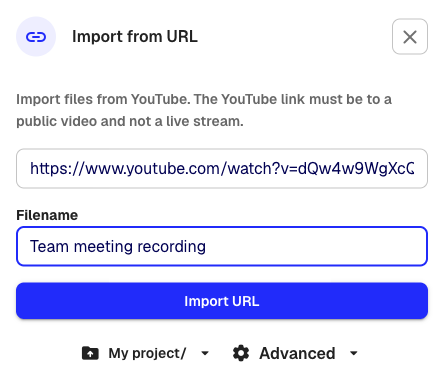
Klang télécharge et convertit la vidéo, puis lance la transcription. Une notification vous informe lorsqu’elle est prête.
Formats d’URL acceptés
Klang accepte les liens YouTube standard :
https://www.youtube.com/watch?v=...https://youtu.be/...https://m.youtube.com/watch?v=...(liens mobiles)
Si l’URL n’est pas reconnue, un message d’erreur s’affiche sous le champ.
Conditions
- La vidéo doit être publique. Les vidéos privées et non répertoriées ne peuvent pas être téléchargées.
- La vidéo ne doit pas être diffusée en direct. Seules les vidéos terminées et disponibles à la demande sont prises en charge.
Paramètres
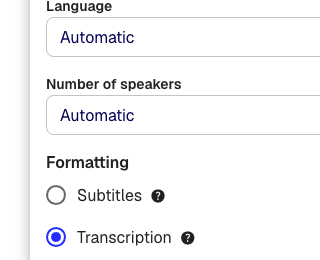
Avant de cliquer sur Importer une URL, cliquez sur Avancé au bas de la boîte de dialogue pour ajuster :
- Langue : choisissez la langue parlée ou conservez Automatique pour laisser Klang la détecter
- Nombre d’intervenants : indiquez le nombre attendu ou conservez Automatique
- Mise en forme : choisissez Transcription pour un texte complet avec les intervenants ou Sous-titres pour un format de sous-titres horodatés
- Dossier : choisissez le dossier dans lequel enregistrer le fichier
Bon à savoir
- Une fois le traitement terminé, vous pouvez lire la vidéo d’origine dans Klang.
- La limite d’import des comptes d’essai s’applique également aux vidéos YouTube.
Cet article vous a-t-il été utile ?
Vos commentaires nous aident à améliorer notre documentation.
Articles suggérés
Ajouter des sources à une analyse
Ajoutez des transcriptions, fichiers, enregistrements, pages web et du texte.
Créer une analyse
Réunissez des sources et utilisez l’IA pour en tirer des informations.
Analyser plusieurs fichiers dans une même analyse
Réunissez plusieurs transcriptions, documents ou enregistrements.
Besoin d’aide supplémentaire ?
Notre équipe d’assistance est à votre disposition.