Inviter votre équipe dans un espace de travail
Ajoutez des membres, attribuez des rôles et gérez leurs accès.
Les espaces de travail permettent à votre équipe de collaborer sur des transcriptions, des analyses et des fichiers. En tant qu’administrateur, vous pouvez inviter des collègues, attribuer des rôles et contrôler les accès.
Inviter un membre de l’équipe
- Dans le coin supérieur gauche, cliquez sur le logo Klang pour ouvrir le menu du compte
- Cliquez sur Inviter un utilisateur
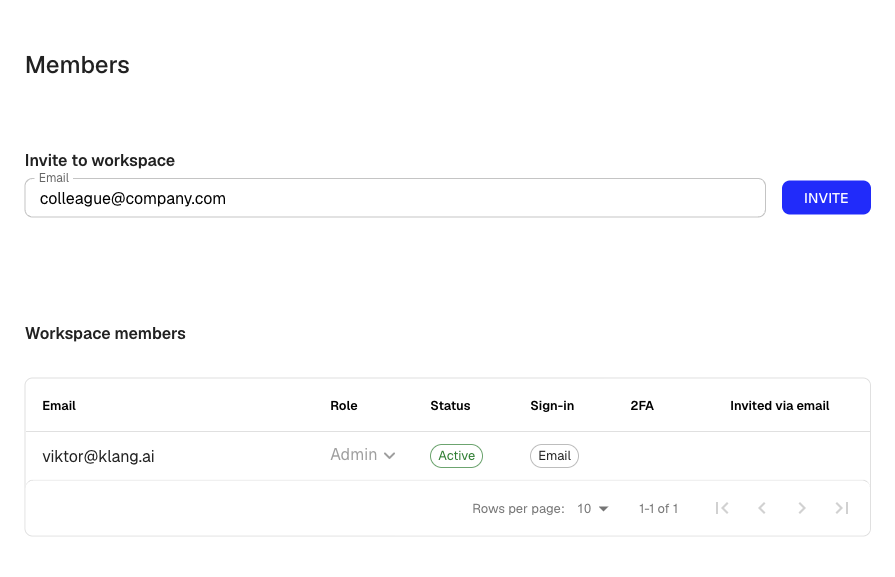
- Sous Inviter dans l’espace de travail, saisissez l’adresse e-mail de la personne à inviter
- Cliquez sur Inviter
Klang envoie une invitation à cette adresse. Si la personne possède déjà un compte Klang, elle reçoit un lien pour rejoindre votre espace de travail. Dans le cas contraire, l’e-mail l’accompagne dans la création de son compte.
Vous pouvez également ouvrir la page des membres depuis Paramètres → Espace de travail → Membres.
Rôles
Chaque membre possède l’un des deux rôles suivants :
- Administrateur : peut inviter et retirer des membres, modifier les rôles et gérer les paramètres de l’espace de travail, notamment la facturation, la sécurité et la configuration de l’assistant de réunion.
- Membre : peut utiliser toutes les fonctions principales, comme importer des fichiers, créer des analyses, transcrire des réunions et collaborer dans des dossiers partagés. Un membre ne peut ni modifier les paramètres de l’espace de travail ni gérer d’autres utilisateurs.
La personne qui crée l’espace de travail reçoit automatiquement le rôle Administrateur.
Modifier le rôle d’un membre
- Ouvrez Paramètres → Espace de travail → Membres
- Dans la liste, recherchez la personne dont vous souhaitez modifier le rôle
- Cliquez sur le menu Rôle à côté de son nom
- Sélectionnez Administrateur ou Membre
La modification prend effet immédiatement. Vous ne pouvez pas modifier votre propre rôle.
Retirer un membre
- Ouvrez Paramètres → Espace de travail → Membres
- Dans la liste, cliquez sur l’icône de suppression à côté du membre à retirer
Une boîte de dialogue de confirmation s’affiche. Après confirmation, le membre perd l’accès à l’espace de travail.
Annuler une invitation en attente
Si une personne n’a pas encore accepté son invitation, vous pouvez l’annuler.
- Ouvrez Paramètres → Espace de travail → Membres
- Recherchez l’invitation en attente dans la liste. Son état est Invitation envoyée
- Cliquez sur Annuler l’invitation
Le lien d’invitation est révoqué et ne permet plus de rejoindre l’espace de travail.
Cet article vous a-t-il été utile ?
Vos commentaires nous aident à améliorer notre documentation.
Articles suggérés
Besoin d’aide supplémentaire ?
Notre équipe d’assistance est à votre disposition.