Gérer les dossiers
Créez, renommez, déplacez et supprimez des dossiers.
Les dossiers vous permettent d’organiser vos transcriptions, fichiers, documents et analyses dans Klang. Les dossiers de premier niveau sont appelés projets. Vous pouvez créer des sous-dossiers dans un projet afin de mieux structurer vos contenus.
Ouvrir le menu du dossier
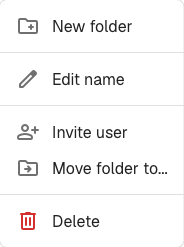
Toutes les actions sur un dossier se trouvent dans un même menu, accessible depuis le nom du dossier dans le fil d’Ariane.

- Ouvrez le projet ou le sous-dossier à modifier
- Dans le fil d’Ariane en haut de la page, cliquez sur le nom du dossier
Créer un dossier
- Ouvrez le menu du dossier
- Cliquez sur Nouveau dossier
- Saisissez un nom, puis cliquez sur Créer
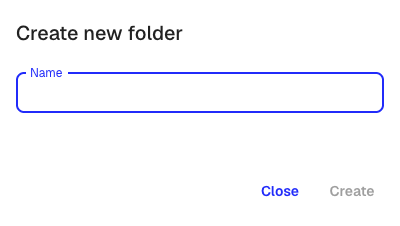
Le nouveau dossier est créé dans le dossier depuis lequel vous avez ouvert le menu.
Renommer un dossier
- Ouvrez le menu du dossier
- Cliquez sur Modifier le nom
- Saisissez le nouveau nom, puis cliquez sur Enregistrer
Déplacer des contenus entre des dossiers
Vous pouvez déplacer des dossiers et des fichiers de deux façons.
Utiliser le menu
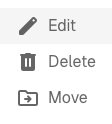
- Sur l’élément à déplacer, cliquez sur le menu à trois points more_vert
- Sélectionnez Déplacer
- Accédez au dossier de destination
- Cliquez sur Déplacer ici
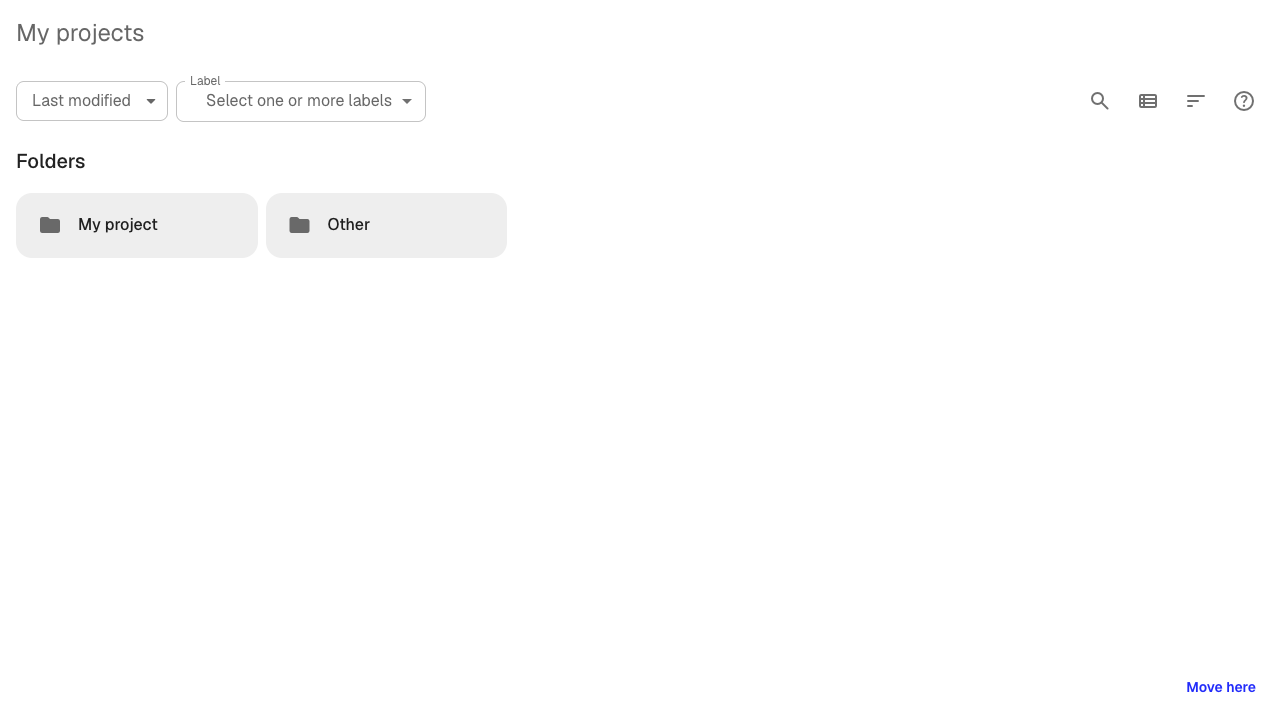
Pour déplacer le dossier actuel, ouvrez son menu dans le fil d’Ariane et cliquez sur Déplacer le dossier vers….
Utiliser le glisser-déposer
Sélectionnez un ou plusieurs éléments, puis faites-les glisser vers le dossier de destination dans la barre latérale ou dans la vue du dossier. Pour sélectionner plusieurs éléments, maintenez la touche Ctrl (ou Cmd sur Mac) enfoncée et cliquez sur chacun d’eux.
Supprimer un dossier
- Ouvrez le menu du dossier
- Cliquez sur Supprimer
- Confirmez la suppression
Vous ne pouvez supprimer un dossier que s’il est vide. S’il contient encore des fichiers, des sous-dossiers ou des analyses, commencez par les déplacer ou les supprimer. Déplacez les contenus en suivant les étapes ci-dessus, puis réessayez.
Autorisations des dossiers
L’accès aux contenus est géré au niveau du projet. Les sous-dossiers héritent des autorisations de leur projet parent. Pour savoir comment partager des dossiers et gérer les accès, consultez Partager des dossiers avec votre équipe.
Cet article vous a-t-il été utile ?
Vos commentaires nous aident à améliorer notre documentation.
Articles suggérés
Ajouter des sources à une analyse
Ajoutez des transcriptions, fichiers, enregistrements, pages web et du texte.
Créer une analyse
Réunissez des sources et utilisez l’IA pour en tirer des informations.
Analyser plusieurs fichiers dans une même analyse
Réunissez plusieurs transcriptions, documents ou enregistrements.
Besoin d’aide supplémentaire ?
Notre équipe d’assistance est à votre disposition.