Connecter Microsoft OneDrive
Importez des fichiers depuis OneDrive et exportez-y vos résultats.
Importez des fichiers depuis OneDrive et exportez-y vos résultats.
Connecter votre compte
- Ouvrez Paramètres → Fonctionnalités → Intégrations
- Recherchez OneDrive et cliquez sur Ajouter
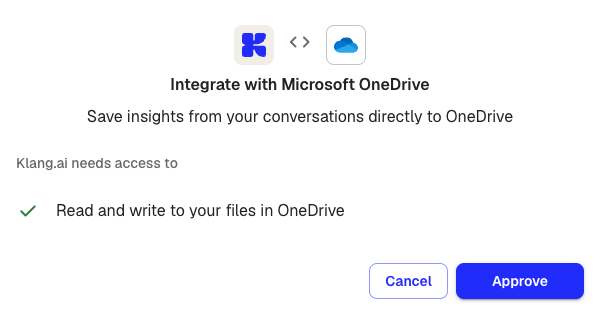
- Vérifiez les autorisations et cliquez sur Approuver
- Connectez-vous à votre compte Microsoft et accordez l’accès
OneDrive affiche ensuite l’état vert Actif.
Importer depuis OneDrive
- Sources d’une analyse : cliquez sur + à côté de Sources, choisissez Depuis les intégrations, puis sélectionnez vos fichiers OneDrive
- Import : choisissez des fichiers OneDrive à la place de fichiers de votre ordinateur
Le sélecteur permet de parcourir vos dossiers et de choisir plusieurs fichiers. Klang en copie une version pour le traitement ; les originaux restent inchangés.
Envoyer le compte rendu automatiquement
Créez une automatisation pour envoyer les comptes rendus de réunion automatiquement.
OneDrive : crée un document Word dans le dossier choisi.
Déconnecter le compte
Ouvrez les paramètres des intégrations et retirez OneDrive. Confirmez dans la boîte de dialogue.
Les automatisations qui utilisent cette connexion ne peuvent plus envoyer de comptes rendus après la déconnexion. Vérifiez-les avant de retirer la connexion.
Cet article vous a-t-il été utile ?
Vos commentaires nous aident à améliorer notre documentation.
Articles suggérés
Choisir les réunions sur lesquelles une automatisation tourne
Utilisez des conditions pour qu'une automatisation ne se déclenche que sur les réunions voulues.
Connecter Google Drive
Importez des fichiers depuis Google Drive et exportez-y vos résultats.
Connecter Klang à un client MCP
Donnez à des outils d’IA un accès en lecture à votre espace Klang.
Besoin d’aide supplémentaire ?
Notre équipe d’assistance est à votre disposition.