Votre première transcription
Importez un fichier audio ou vidéo et obtenez sa transcription complète.
Importer votre fichier
- Au bas de la barre latérale, cliquez sur Importer un nouvel élément
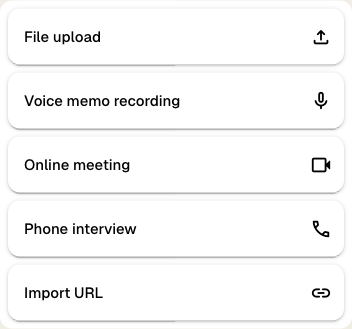
- Sélectionnez Importation de fichier
- Glissez-déposez votre fichier audio ou vidéo dans la zone d’import, ou cliquez sur cette zone pour le rechercher sur votre ordinateur
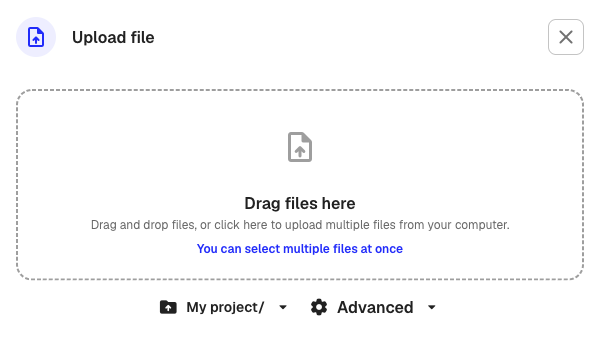
- Au bas de la boîte de dialogue, choisissez le dossier dans lequel enregistrer le fichier
- Cliquez sur Importer
Klang accepte la plupart des formats courants, notamment mp3, wav, m4a, mp4, webm et mov. La taille maximale d’un fichier est de 10 Go.
Ajuster les paramètres de transcription
Facultatif : avant l’import, cliquez sur Avancé au bas de la boîte de dialogue pour modifier les paramètres de transcription.
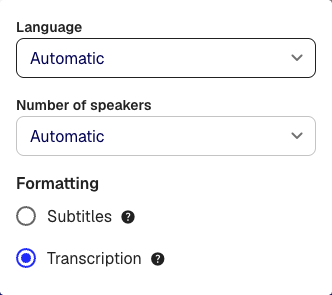
- Langue : sélectionnez la langue parlée ou conservez Automatique pour laisser Klang la détecter
- Nombre d’intervenants : indiquez le nombre d’intervenants attendu ou conservez Automatique
- Mise en forme : choisissez Transcription pour un texte complet avec les noms des intervenants et des segments longs, ou Sous-titres pour des segments plus courts adaptés à l’affichage de sous-titres
Les paramètres par défaut conviennent à la plupart des enregistrements.
Déroulement du traitement
Après l’import, Klang traite automatiquement votre fichier en plusieurs étapes :
- Conversion : conversion du fichier dans un format commun pour la lecture et la transcription
- Transcription : transcription de la parole avec identification automatique des intervenants
- Post-traitement : correction orthographique et mise en forme du texte
- Analyse : génération d’un résumé de l’enregistrement
Vous pouvez fermer votre navigateur pendant le traitement. Klang vous envoie une notification lorsque la transcription est prête.
Lire la transcription
Ouvrez le fichier terminé depuis votre dossier. Chaque segment de parole affiche :
- Noms des intervenants : chaque personne est identifiée par un point coloré et un nom
- Horodatages : chaque segment indique quand il a été prononcé, ce qui permet d’accéder directement à cet instant dans l’enregistrement
- Lecteur audio ou vidéo : écoutez l’enregistrement d’origine tout en suivant la transcription
Cliquez sur un horodatage pour accéder à cet instant dans le lecteur. Le panneau latéral affiche un résumé, la liste des intervenants ainsi que des informations telles que la durée et la langue.
Modifier la transcription
- Dans le coin supérieur droit de la transcription, cliquez sur Modifier
L’en-tête devient sombre pour signaler que le mode de modification est actif.
- Cliquez sur un passage de la transcription pour corriger les mots ou l’orthographe
- Pour renommer un intervenant, cliquez sur son nom au-dessus d’un segment, puis choisissez une personne existante ou saisissez un nouveau nom
- Lorsque vous avez terminé, cliquez sur Quitter le mode édition
Vos changements sont enregistrés automatiquement pendant la saisie.
Prochaines étapes
- Importez d’autres fichiers et découvrez toutes les options d’import
- Créez une analyse pour réunir et analyser plusieurs transcriptions
Cet article vous a-t-il été utile ?
Vos commentaires nous aident à améliorer notre documentation.
Articles suggérés
Besoin d’aide supplémentaire ?
Notre équipe d’assistance est à votre disposition.