Modifier une transcription et réécouter l’audio
Relisez et affinez une transcription avant de réutiliser son texte.
Lorsqu’une transcription est prête, vous pouvez l’affiner avant d’en réutiliser le texte. Klang relie chaque mot à l’audio pour vous permettre de vérifier ce qui a réellement été dit.
Écouter et lire simultanément
Cliquez sur Lecture dans la barre audio au bas de la transcription. Le texte défile avec l’audio et le segment actif est mis en évidence.
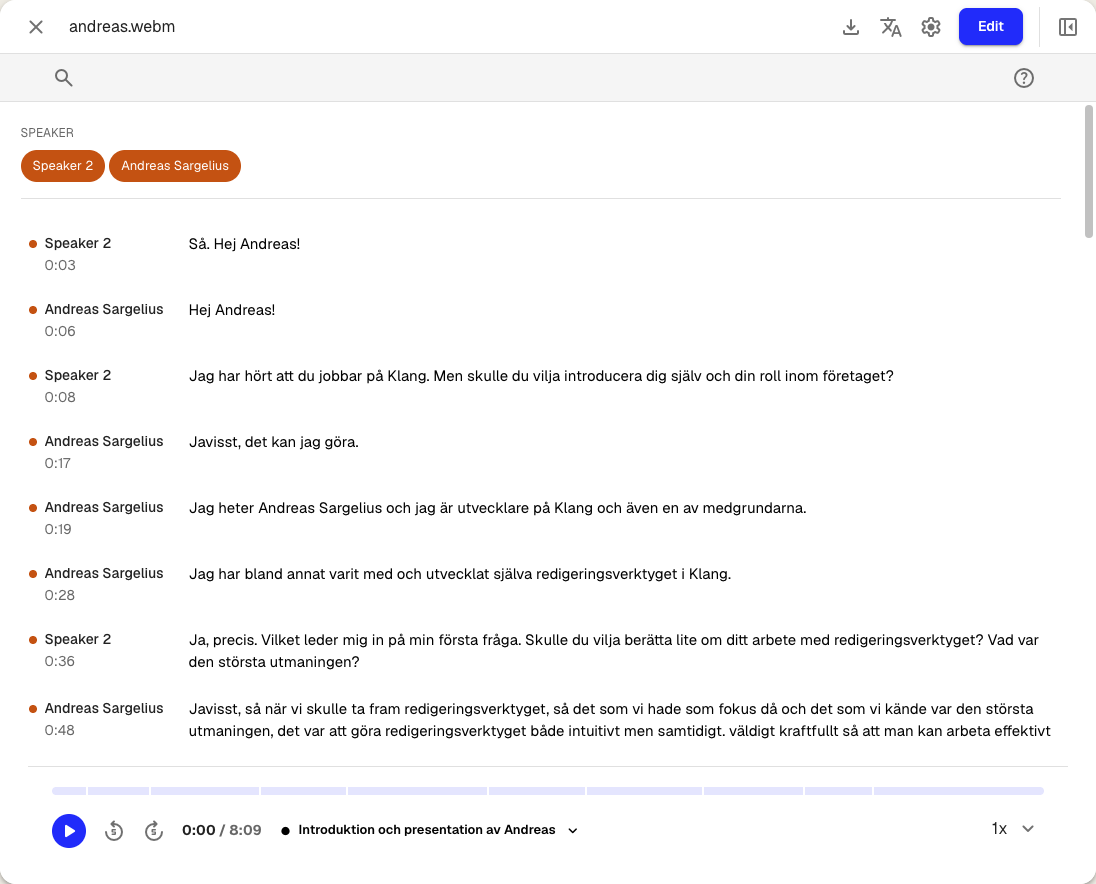
Utilisez le sélecteur de vitesse à droite pour ralentir ou accélérer la lecture, et les boutons de saut pour reculer ou avancer de cinq secondes.
Parcourir les sujets
Klang divise l’enregistrement en sujets horodatés. Cliquez sur le nom du sujet au centre du lecteur pour afficher la liste complète.
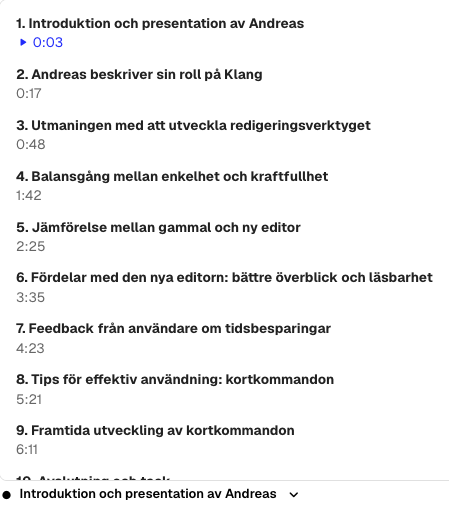
Cliquez sur un sujet pour accéder directement à ce passage.
Renommer les intervenants
Cliquez sur le nom d’un intervenant en haut d’un segment pour le renommer. Pour découvrir les autres actions, consultez Gérer les intervenants d’une transcription.
Modifier le texte
- Dans le coin supérieur droit, cliquez sur Modifier. Le mode de modification s’active et une barre d’outils apparaît
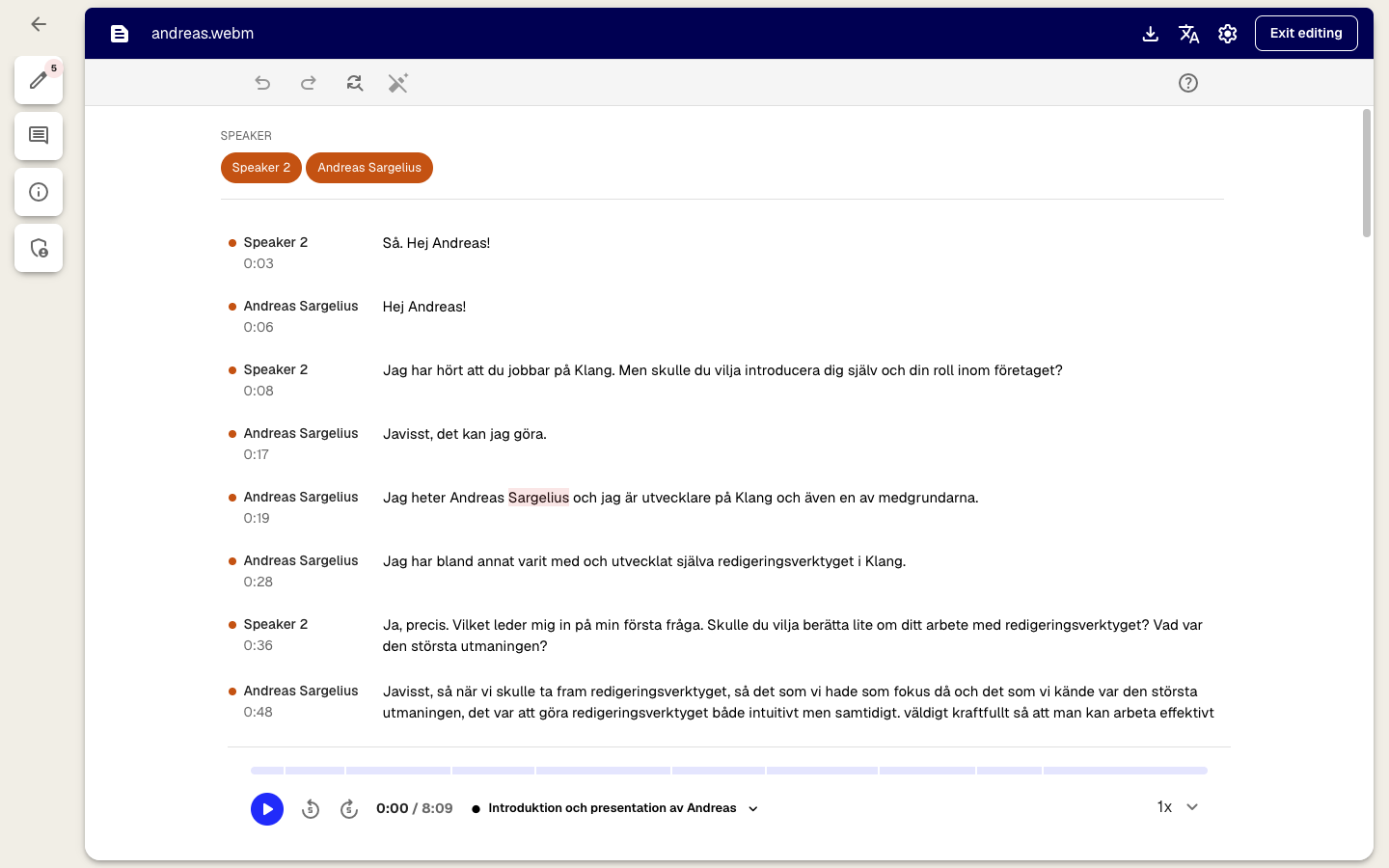
- Cliquez dans un segment, placez le curseur et saisissez vos corrections
- Utilisez les icônes undo et redo pour annuler ou rétablir vos modifications
- Cliquez sur find_replace pour rechercher et remplacer un mot dans toute la transcription
- Lorsque vous avez terminé, cliquez sur Quitter le mode édition. Les changements sont enregistrés automatiquement
Vérifier les suggestions
Pendant la transcription, Klang signale les mots incertains. Ouvrez l’icône de modification dans la barre latérale gauche pour afficher toutes les suggestions et leur pourcentage de confiance.
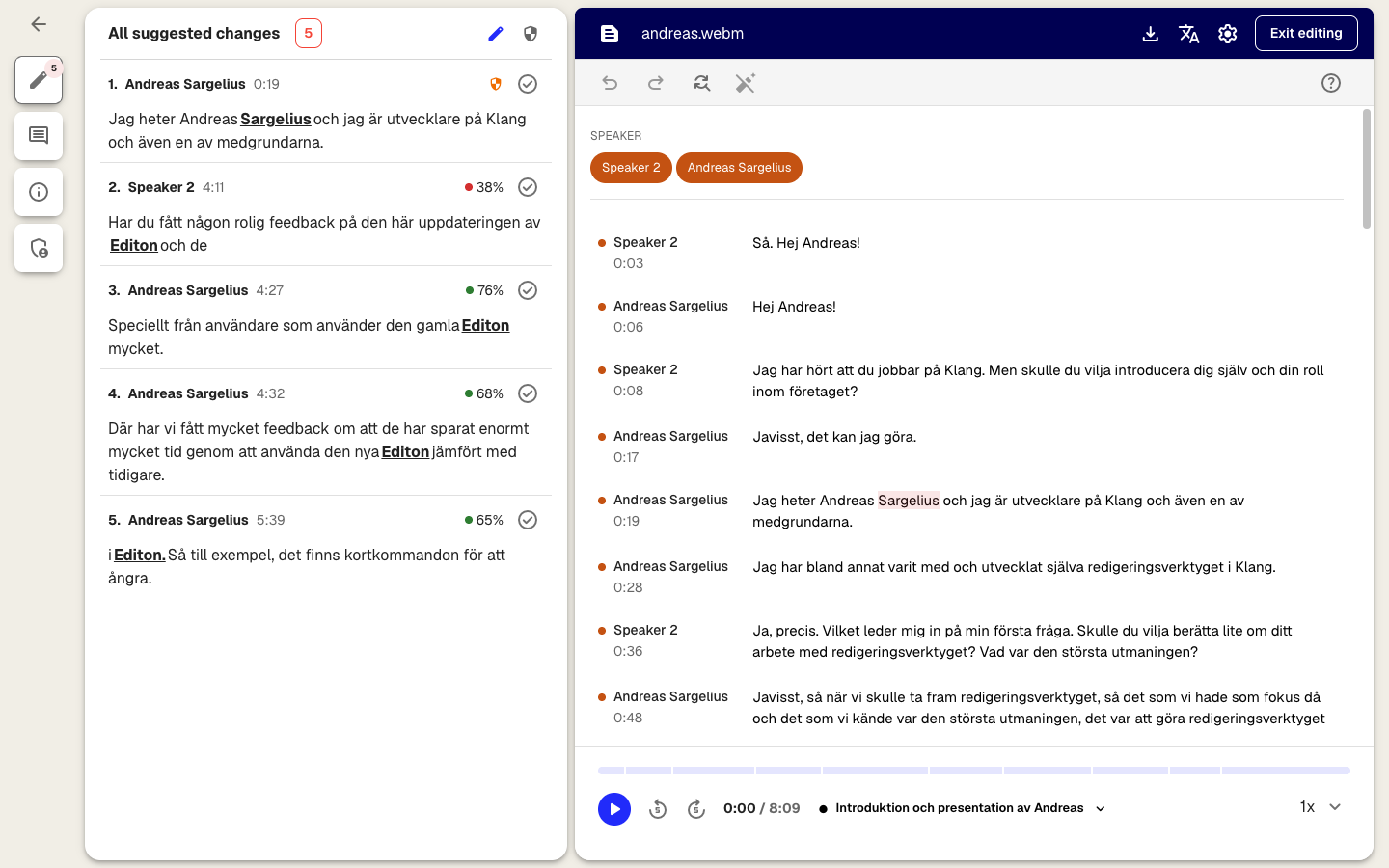
- Cliquez sur une suggestion pour atteindre son segment
- Double-cliquez pour écouter l’audio autour du mot
- Cliquez sur l’icône de validation pour l’accepter, ou corrigez le texte directement pour supprimer la suggestion
Un faible pourcentage, affiché en rouge, indique une plus grande incertitude. Vérifiez ces passages en priorité.
Ajouter un commentaire
Sélectionnez un mot ou un passage et cliquez sur l’icône de commentaire qui apparaît. Vous pouvez aussi ouvrir l’onglet Commentaires dans la barre latérale pour rédiger une note indépendante. Chaque commentaire reste associé au segment dans lequel il a été ajouté.
Cet article vous a-t-il été utile ?
Vos commentaires nous aident à améliorer notre documentation.
Articles suggérés
Ajouter des sources à une analyse
Ajoutez des transcriptions, fichiers, enregistrements, pages web et du texte.
Créer une analyse
Réunissez des sources et utilisez l’IA pour en tirer des informations.
Analyser plusieurs fichiers dans une même analyse
Réunissez plusieurs transcriptions, documents ou enregistrements.
Besoin d’aide supplémentaire ?
Notre équipe d’assistance est à votre disposition.