Gérer les intervenants d’une transcription
Nommez les intervenants, corrigez des lignes et relancez leur détection.
Quand Klang transcrit un enregistrement, il découpe la conversation par intervenant. Vous pouvez nommer chaque intervenant, corriger les lignes attribuées à la mauvaise personne et relancer l’identification des intervenants si la détection s’est trompée.
Le fonctionnement dépend de l’activation de Personnes dans votre espace de travail. Avec Personnes activé, chaque intervenant est associé à une personne, et le nom suit cette personne dans toutes les conversations. Avec Personnes désactivé, vous nommez les intervenants séparément dans chaque transcription. Les administrateurs peuvent modifier ce réglage, voir Gérer Personnes et l’identification des locuteurs.
Affichage des intervenants dans une transcription
Ouvrez une transcription depuis votre analyse. En haut de la transcription, des étiquettes de couleur représentent chaque intervenant détecté. En dessous, chaque segment affiche le nom de l’intervenant, un horodatage et le texte transcrit.
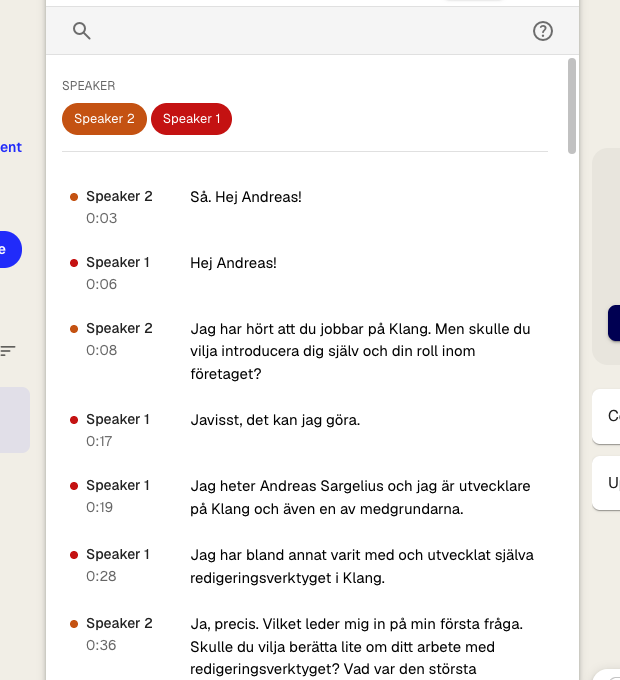
Les étiquettes de couleur servent de filtres rapides. Cliquez sur une étiquette pour aller au premier segment de cet intervenant.
Nommer un intervenant
- Dans la transcription, cliquez sur le nom de l’intervenant à côté d’une ligne. Le menu Qui parle ? s’ouvre.
- Facultatif : Pour entendre la voix, cliquez sur Écouter la voix
- Choisissez la personne dans la liste, ou saisissez son nom dans Rechercher des personnes
- Si la personne n’est pas dans la liste, cliquez sur Ajouter une nouvelle personne et saisissez son nom
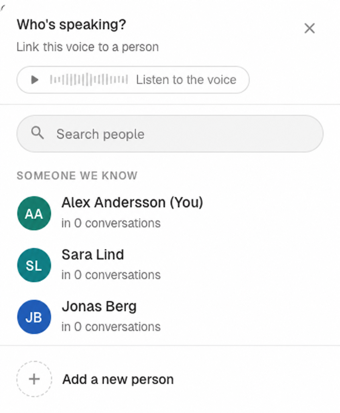
Le nom est mis à jour sur toutes les lignes de cette voix. La liste commence par les personnes les plus susceptibles de parler, par exemple les autres participants de la conversation et les personnes que Klang reconnaît.
Si une personne porte déjà ce nom, Klang vous demande d’écouter les voix. Choisissez la personne existante, ou créez une nouvelle personne avec le même nom.
Corriger une ligne attribuée au mauvais intervenant
- Cliquez sur le nom de l’intervenant sur la ligne
- Choisissez la portée de la modification :
- Cette ligne uniquement : Modifie seulement la ligne sélectionnée.
- Cette voix dans toute la conversation : Modifie toutes les lignes de cette voix.
- Choisissez la bonne personne
Pour les lignes marquées Inconnu, la deuxième option devient Toutes les lignes marquées Inconnu. Elle modifie toutes les lignes encore marquées Inconnu.
Pour renommer une personne dans toutes les conversations en une fois, cliquez sur le bouton Afficher la personne / renommer partout dans le menu. Pour en savoir plus, consultez Gérer les personnes de votre espace de travail.
Quand Personnes est désactivé
Avec Personnes désactivé, le menu des intervenants affiche les intervenants de la transcription en cours.
- Cliquez sur le nom de l’intervenant à côté d’une ligne
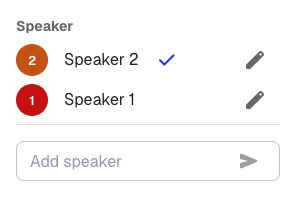
- Pour renommer un intervenant, cliquez sur l’icône modifier (crayon), saisissez le nouveau nom et cliquez sur l’icône envoyer
- Pour attribuer la ligne à un autre intervenant, cliquez sur son nom
- Pour ajouter un intervenant, saisissez son nom dans Ajouter un intervenant et cliquez sur l’icône envoyer
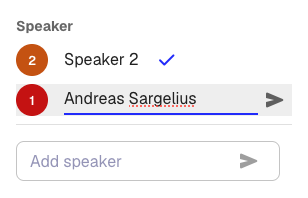
Si le même nom apparaît deux fois avec un suffixe comme (0) et (1), l’identification a trouvé plus de voix qu’il n’y a de personnes. S’il s’agit de la même personne, donnez aux deux le même nom sans suffixe, et Klang les fusionne. S’il s’agit de deux personnes différentes, donnez un nom unique à chacune.
Relancer l’identification des intervenants
Si la détection automatique a fait trop d’erreurs, vous pouvez la relancer avec d’autres paramètres au lieu de corriger chaque segment un par un.
- Dans la barre d’outils de la transcription, cliquez sur l’icône Paramètres (roue dentée)
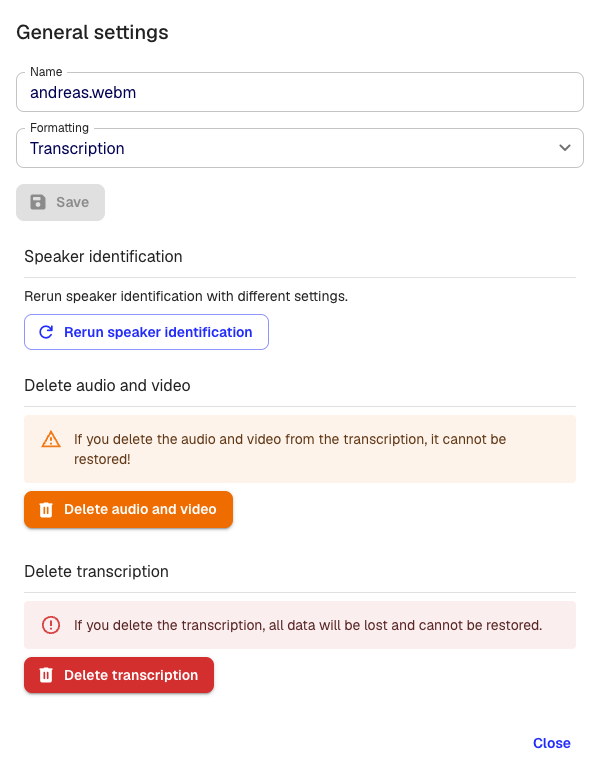
- Cliquez sur Relancer l’identification des intervenants
- Choisissez le nombre d’intervenants, ou laissez Automatique
- Cliquez sur Exécuter
Klang retraite l’audio et intègre les nouvelles attributions à votre transcription existante. Les noms définis avant la relance sont conservés dans la mesure du possible.
Remarque : Relancer l’identification remplace les attributions actuelles. Si vous avez déjà fait beaucoup de corrections à la main, il peut être plus rapide de corriger aussi les erreurs restantes à la main.
Conseils pour une meilleure identification des intervenants
- Enregistrez les réunions vidéo avec le bot Klang. Quand Klang rejoint une réunion Google Meet, Microsoft Teams ou Zoom, il récupère directement les noms des participants.
- Indiquez le nombre d’intervenants lors de l’import si vous savez combien de personnes parlent dans l’enregistrement.
- Utilisez un son clair. Des micros externes ou des canaux audio séparés donnent de meilleurs résultats que le micro intégré d’un ordinateur portable.
- Indiquez à Klang quel intervenant vous êtes. Consultez Reconnaître les intervenants dans vos conversations.
Cet article vous a-t-il été utile ?
Vos commentaires nous aident à améliorer notre documentation.
Articles suggérés
Ajouter des sources à une analyse
Ajoutez des transcriptions, fichiers, enregistrements, pages web et du texte.
Créer une analyse
Réunissez des sources et utilisez l’IA pour en tirer des informations.
Analyser plusieurs fichiers dans une même analyse
Réunissez plusieurs transcriptions, documents ou enregistrements.
Besoin d’aide supplémentaire ?
Notre équipe d’assistance est à votre disposition.