Exporter vos données
Exportez vos transcriptions et documents dans différents formats.
Klang permet d’exporter des transcriptions et des documents dans plusieurs formats afin de les partager, de les archiver ou de les utiliser dans d’autres outils.
Exporter une transcription
- Ouvrez la transcription à exporter
- Dans la barre d’outils, cliquez sur l’icône Télécharger
La boîte d’export s’ouvre avec un aperçu en direct sur la droite.
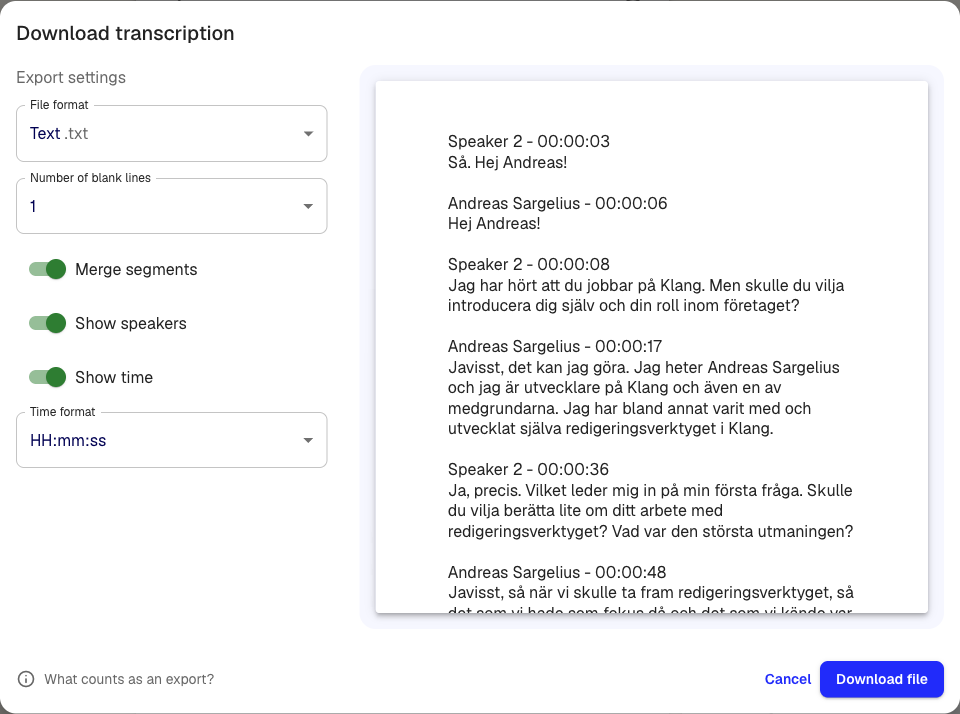
- Sélectionnez un format de fichier
- Configurez les options décrites ci-dessous
- Cliquez sur Télécharger le fichier
Formats acceptés
- Word .docx : document avec intervenants, horodatages et commentaires facultatifs
- Excel .xlsx : feuille de calcul avec une ligne par segment
- Sous-titres SRT .srt : fichier destiné au montage vidéo
- Sous-titres VTT .vtt : fichier de sous-titres compatible avec le web
- Sous-titres Avid .txt : format pour le logiciel de montage Avid
- Texte .txt : texte brut
- HTML .html : page web mise en forme
- Tableau .csv : valeurs séparées par des virgules
- Fichier multimédia d’origine : fichier audio ou vidéo original
- JSON .json : données structurées destinées à un usage informatique
Options d’export
Selon le format, vous pouvez personnaliser le résultat :
- Fusionner les segments : regroupe les segments consécutifs d’un même intervenant
- Afficher les intervenants : inclut ou masque leurs noms
- Afficher l’heure : ajoute un horodatage à chaque segment
- Format de l’heure : utilise HH:mm:ss ou le nombre total de secondes
- Nombre de lignes vides : règle l’espacement entre les segments
- Exporter les commentaires : ajoute les commentaires aux exports DOCX
L’aperçu se met à jour en temps réel. Klang mémorise vos choix pour le prochain export.
Exporter des documents
Vous pouvez aussi exporter les documents créés dans des analyses ou par l’IA.
- Ouvrez le document
- Cliquez sur Exporter
- Choisissez DOCX ou PDF
Exporter vers une intégration
Si vous avez connecté Google Drive, OneDrive ou Dropbox, exportez directement vers votre stockage cloud.
- Ouvrez la transcription ou le document
- Cliquez sur Exporter
- Sélectionnez l’intégration, par exemple Google Drive
- Choisissez le dossier de destination
- Cliquez sur Exporter
Pour la configuration, consultez Connecter Google Drive ou Connecter OneDrive.
Cet article vous a-t-il été utile ?
Vos commentaires nous aident à améliorer notre documentation.
Articles suggérés
Ajouter des sources à une analyse
Ajoutez des transcriptions, fichiers, enregistrements, pages web et du texte.
Créer une analyse
Réunissez des sources et utilisez l’IA pour en tirer des informations.
Analyser plusieurs fichiers dans une même analyse
Réunissez plusieurs transcriptions, documents ou enregistrements.
Besoin d’aide supplémentaire ?
Notre équipe d’assistance est à votre disposition.