Gérer les webhooks
Envoyez les événements Klang à vos systèmes par HTTP.
Disponible avec les offres Pro et Team .
Les webhooks envoient les événements Klang à votre serveur. Utilisez-les pour mettre à jour un CRM, publier dans un chat ou lancer un processus lorsqu’une réunion est traitée.
Chaque webhook est personnel et reçoit uniquement les événements des contenus auxquels son propriétaire a accès.

Créer un webhook
- Ouvrez Paramètres → Développeurs → Webhooks
- Cliquez sur Créer un webhook
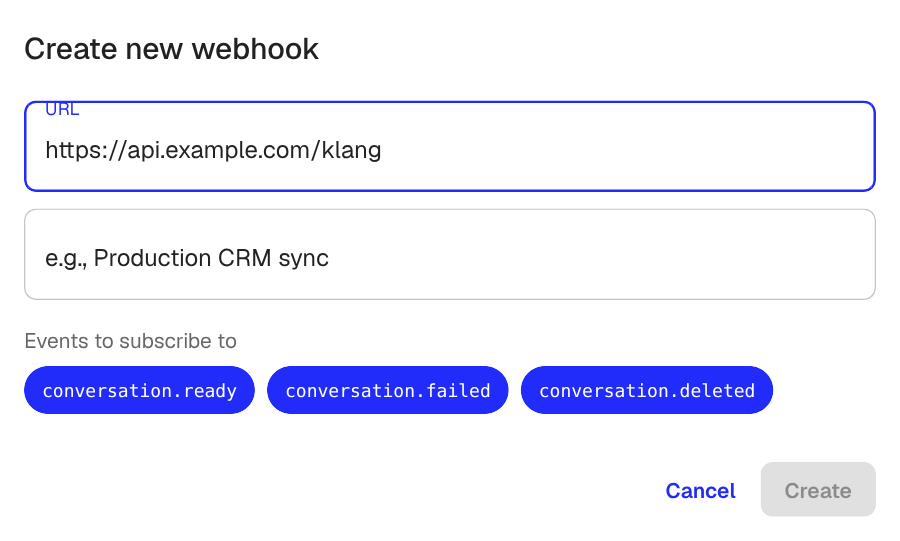
- Saisissez l’URL publique HTTPS qui recevra les événements
- Facultatif : ajoutez une Description
- Sélectionnez les événements auxquels vous abonner ; les trois sont cochés par défaut
- Cliquez sur Créer
Klang affiche le secret de signature après la création. Copiez-le et conservez-le en lieu sûr. Vous pouvez aussi le consulter plus tard sur la page de détail du webhook. Il sert à vérifier que les requêtes entrantes viennent de Klang.
Événements disponibles
- conversation.ready : la transcription et l’analyse IA sont prêtes
- conversation.failed : le traitement d’une réunion ou d’un fichier a échoué
- conversation.deleted : une réunion ou un fichier a été supprimé
Chaque charge utile comprend un identifiant, le type et une référence à la conversation. Consultez la documentation des webhooks pour le schéma, l’en-tête de signature et des exemples de vérification.
Événements et automatisations
Un point de terminaison de cette page peut recevoir deux choses différentes, et il est utile de savoir laquelle vous configurez.
Les événements signalent que quelque chose s’est produit. conversation.ready contient un id, un titre et un statut ; votre serveur récupère ensuite le contenu dont il a besoin via l’API.
Les automatisations envoient le contenu lui-même. Une automatisation ne s’exécute que sur les réunions que vous choisissez et livre le rapport terminé, avec les noms de champs que vous choisissez, sans que votre serveur ait à rappeler quoi que ce soit. Cela se configure dans la destination Webhook de l’automatisation, pas ici. Elle utilise les mêmes points de terminaison : une seule adresse, une seule clé de signature et un seul historique de livraison.
Un point de terminaison utilisé uniquement par des automatisations n’est abonné à aucun événement et n’en affiche donc aucun ici. C’est normal.
Surveiller les livraisons
Cliquez sur un webhook pour ouvrir ses détails.
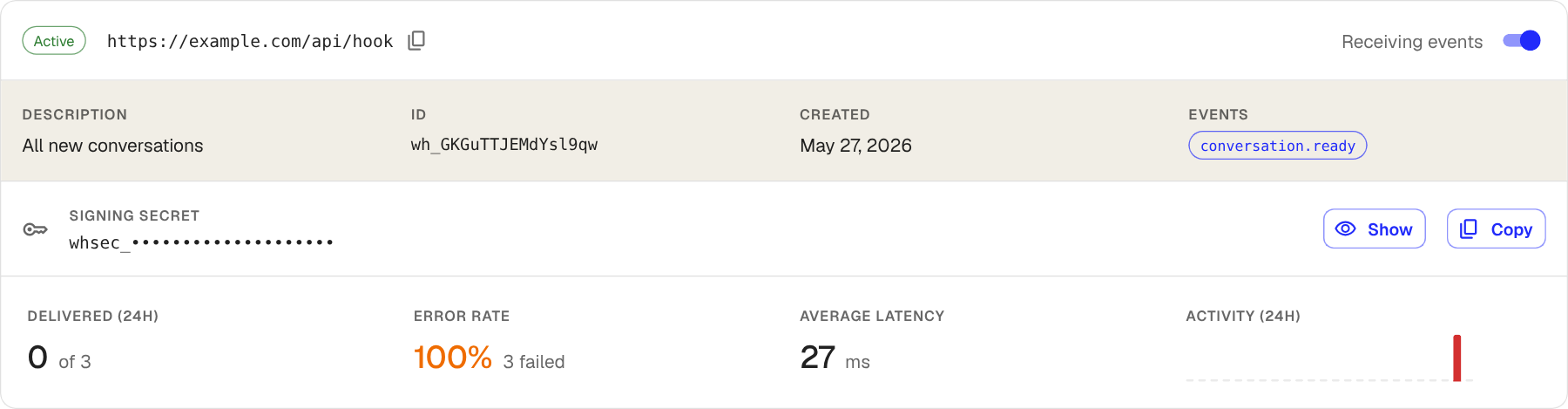
La page affiche :
- État et URL, avec un bouton de suspension
- Secret de signature, avec Afficher et Copier
- Statistiques sur 24 heures : livraisons, taux d’erreur, temps de réponse moyen et activité
- Dernières livraisons : corps de la requête et réponse de votre serveur pour chaque tentative
Klang réessaie une livraison échouée jusqu’à six fois, en attendant plus longtemps après chaque tentative, sur environ sept heures. Le webhook est suspendu automatiquement lorsque cinq livraisons consécutives ont échoué et qu’elles échouent depuis au moins une journée. Une panne brève ne le désactive donc pas. Corrigez le point de terminaison, puis réactivez Recevoir les événements.
Envoyer un événement de test
- Ouvrez la page de détail
- Cliquez sur Envoyer un événement de test
- Si plusieurs événements sont sélectionnés, choisissez-en un
- Observez la nouvelle ligne dans Dernières livraisons
Les tests portent la mention TEST et un identifiant commençant par evt_test_. Leur schéma est identique à celui des événements réels.
Suspendre ou supprimer
- Désactivez Recevoir les événements pour suspendre les envois tout en conservant l’historique.
- Cliquez sur Modifier, puis Supprimer le webhook pour le supprimer.
Ces actions sont aussi disponibles dans le menu … de la liste.
Prochaines étapes
- Consultez la documentation des webhooks
- Gérez vos intégrations pour utiliser des services comme Slack
Cet article vous a-t-il été utile ?
Vos commentaires nous aident à améliorer notre documentation.
Articles suggérés
Choisir les réunions sur lesquelles une automatisation tourne
Utilisez des conditions pour qu'une automatisation ne se déclenche que sur les réunions voulues.
Connecter Google Drive
Importez des fichiers depuis Google Drive et exportez-y vos résultats.
Connecter Klang à un client MCP
Donnez à des outils d’IA un accès en lecture à votre espace Klang.
Besoin d’aide supplémentaire ?
Notre équipe d’assistance est à votre disposition.