Gérer les personnes de votre espace de travail
Nommer, fusionner et supprimer les personnes trouvées par Klang.
La page Personnes liste toutes les personnes que Klang a trouvées dans les conversations de votre espace de travail. Les personnes sont partagées dans tout l’espace de travail : une modification faite ici s’applique à toutes les conversations où la personne apparaît.
Ouvrir la page Personnes
- Dans la barre latérale de la page Accueil, cliquez sur Personnes
Chaque ligne affiche un nom et le nombre de conversations où la personne apparaît. Les voix qui n’ont pas encore de nom s’affichent comme Inconnu.
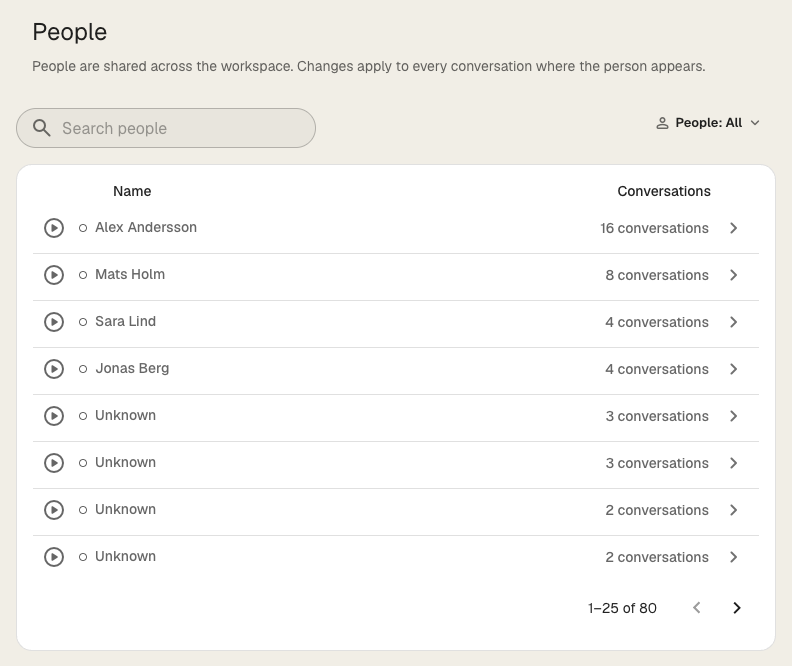
- Pour entendre la voix de quelqu’un, cliquez sur le bouton de lecture au début de la ligne.
- Pour trouver quelqu’un, saisissez un nom dans Rechercher des personnes.
- Pour n’afficher que certaines personnes, cliquez sur Personnes: Tous et choisissez Avec un nom ou Sans nom.
La page Personnes n’est disponible que si Personnes est activé dans votre espace de travail.
Nommer une personne
- Sur la page Personnes, cliquez sur la personne
- Dans le panneau qui s’ouvre, cliquez sur le bouton de lecture de l’avatar pour écouter la voix
- Sous Détails, saisissez le nom dans Nom
- Appuyez sur Entrée
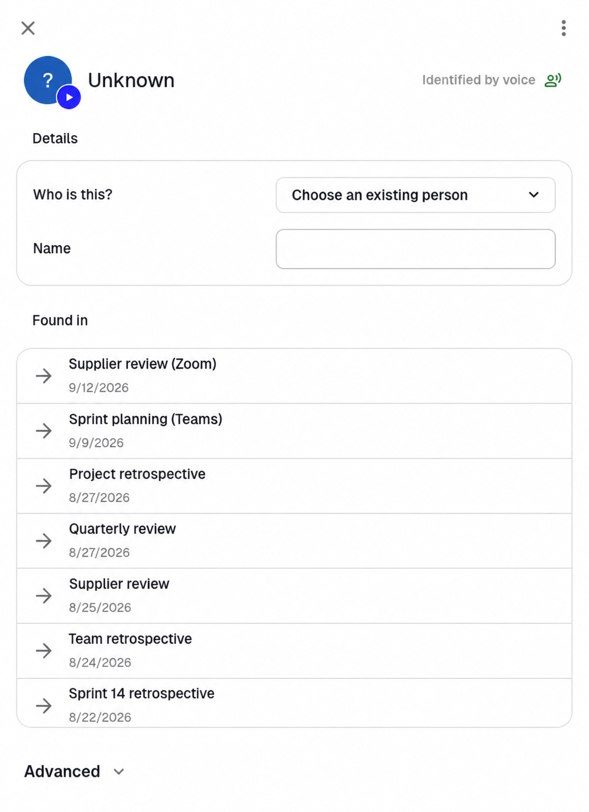
Le nouveau nom apparaît dans toutes les conversations où la personne apparaît. Pour ouvrir l’une d’elles, cliquez dessus sous Présente dans.
Si une autre personne de l’espace de travail porte déjà ce nom, Klang vous demande s’il s’agit de la même personne. Écoutez la voix, puis fusionnez les deux ou gardez-les séparées.
Les personnes liées à un compte utilisateur reçoivent leur nom de ce compte. Vous ne pouvez pas les renommer ici.
Associer une voix à une personne connue
Si la voix appartient à une personne qui existe déjà dans l’espace de travail, associez-la à cette personne au lieu de saisir de nouveau le nom.
- Sur la page Personnes, cliquez sur la personne affichée comme Inconnu
- À côté de Qui est-ce ?, cliquez sur Sélectionner une personne existante
- Écoutez la voix, puis choisissez la personne dans la liste, ou cliquez sur Ajouter une nouvelle personne
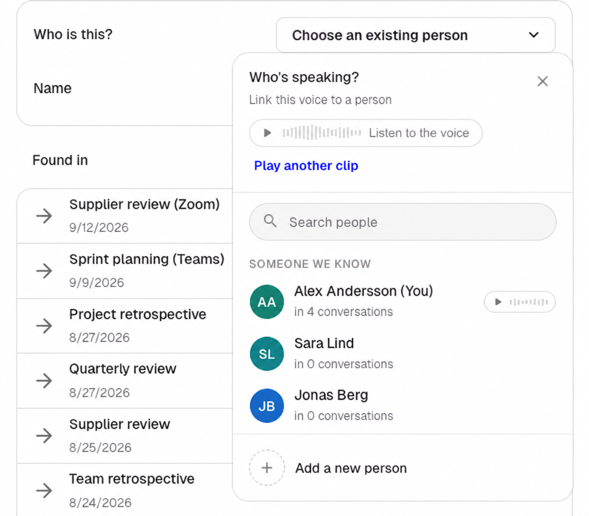
La voix est rattachée à la personne choisie, avec toutes ses conversations, et le panneau se ferme.
Fusionner deux personnes
Il arrive que Klang affiche la même personne deux fois, par exemple quand la qualité audio varie beaucoup d’une réunion à l’autre.
- Sur la page Personnes, cliquez sur l’une des deux personnes
- En haut à droite du panneau, cliquez sur more_vert et choisissez Fusionner
- Recherchez l’autre personne et sélectionnez-la
- Écoutez les deux voix pour vérifier qu’il s’agit de la même personne, puis cliquez sur Fusionner
- Si les deux personnes ont des noms différents, choisissez le nom à conserver
Klang regroupe les deux en une seule personne, avec toutes leurs conversations.
Supprimer une personne
- Sur la page Personnes, cliquez sur la personne
- Cliquez sur Avancé
- Sous Supprimer, choisissez l’une des options :
- Pas une personne (par exemple, télévision ou musique) : Masque la voix partout. Klang ne la propose plus jamais comme intervenant.
- Supprimer la personne : Retire le nom de toutes les conversations.
La suppression d’une personne est définitive. Les personnes liées à un compte utilisateur de l’espace de travail ne peuvent pas être supprimées.
Voir comment une personne a été identifiée
Sous Avancé, la liste Activité montre comment la personne a reçu son nom et à quelles conversations elle a été associée. Par exemple Reconnue par la voix, Identifié par le robot de réunion ou Associé par e-mail dans l’invitation du calendrier. Utilisez-la pour comprendre pourquoi Klang a nommé quelqu’un d’une certaine façon.
Cet article vous a-t-il été utile ?
Vos commentaires nous aident à améliorer notre documentation.
Articles suggérés
Ajouter des sources à une analyse
Ajoutez des transcriptions, fichiers, enregistrements, pages web et du texte.
Créer une analyse
Réunissez des sources et utilisez l’IA pour en tirer des informations.
Analyser plusieurs fichiers dans une même analyse
Réunissez plusieurs transcriptions, documents ou enregistrements.
Besoin d’aide supplémentaire ?
Notre équipe d’assistance est à votre disposition.