Reconnaître les intervenants dans vos conversations
Comment Klang reconnaît les intervenants et les nomme.
Quand l’identification des locuteurs est activée, Klang reconnaît les personnes de votre espace de travail. Dès qu’un intervenant a un nom, Klang peut le reconnaître dans de nouveaux enregistrements et le nommer à votre place.
Comment fonctionne la reconnaissance
Klang sépare toujours un enregistrement en intervenants. Avec l’identification des locuteurs activée, Klang compare aussi chaque intervenant aux personnes qui ont déjà un nom dans l’espace de travail.
- Correspondance sûre : Klang nomme l’intervenant automatiquement.
- Correspondance possible : Klang propose un nom et vous demande de le confirmer.
- Aucune correspondance : L’intervenant reste sans nom jusqu’à ce que quelqu’un le nomme. Si le même intervenant revient souvent, Klang demande de qui il s’agit.
Les noms peuvent aussi venir d’ailleurs. Quand le bot Klang enregistre une réunion Google Meet, Microsoft Teams ou Zoom, il récupère les noms des participants depuis la réunion. Klang peut aussi associer un intervenant à une invitation de calendrier grâce à une adresse e-mail ou à un nom proche.
Les administrateurs peuvent activer ou désactiver l’identification des locuteurs. Consultez Gérer Personnes et l’identification des locuteurs.
Indiquer à Klang quel intervenant vous êtes
Dès que Klang sait quel intervenant vous êtes, il vous reconnaît dans toutes vos conversations. Quand les mêmes intervenants reviennent dans plusieurs de vos conversations, Klang vous demande lequel est vous.
- Sur la page Accueil, sous Suggestions, cliquez sur Est-ce vous ?
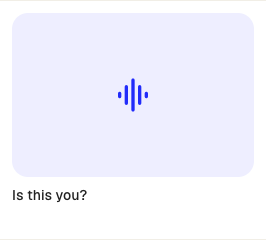
- Cliquez sur le bouton de lecture à côté de chaque voix pour l’écouter
- À côté de votre propre voix, cliquez sur Oui, c’est moi
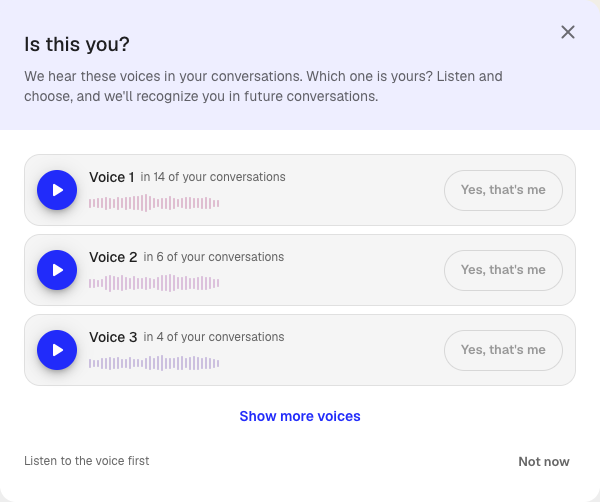
Le bouton Oui, c’est moi reste désactivé tant que vous n’avez pas écouté la voix. Si aucune voix n’est la vôtre, cliquez sur Afficher plus de voix. Pour répondre plus tard, cliquez sur Pas maintenant.
Confirmer les noms proposés
Klang pose ses questions sur les voix dans la carte Intelligence conversationnelle d’une analyse. Ouvrez une analyse qui contient une transcription et regardez sous Voix.

- Ressemble à suivi d’un nom : Écoutez la voix, puis acceptez ou refusez la suggestion.
- Entendue dans suivi d’un nombre de conversations : La voix revient souvent mais n’a pas de nom. Cliquez sur Identifier le locuteur pour la nommer.
Quand vous nommez un intervenant, le nom s’applique à toutes les conversations où cet intervenant apparaît. Écoutez toujours avant de confirmer. Une mauvaise réponse met le mauvais nom dans toutes ces conversations.
Corriger un nom erroné
Si Klang a donné un mauvais nom à un intervenant, corrigez-le dans la transcription. Cliquez sur le nom de l’intervenant, puis choisissez la bonne personne. Pour plus de détails, consultez Gérer les intervenants d’une transcription.
Pour renommer une personne partout en une fois, ou pour fusionner deux personnes qui sont en fait la même, consultez Gérer les personnes de votre espace de travail.
Cet article vous a-t-il été utile ?
Vos commentaires nous aident à améliorer notre documentation.
Articles suggérés
Ajouter des sources à une analyse
Ajoutez des transcriptions, fichiers, enregistrements, pages web et du texte.
Créer une analyse
Réunissez des sources et utilisez l’IA pour en tirer des informations.
Analyser plusieurs fichiers dans une même analyse
Réunissez plusieurs transcriptions, documents ou enregistrements.
Besoin d’aide supplémentaire ?
Notre équipe d’assistance est à votre disposition.