Personen en Spreker-ID in- of uitschakelen
Beheerdersinstellingen voor gedeelde personen en sprekerherkenning.
Beheerders bepalen of Klang personen met een naam deelt tussen gesprekken en of Klang sprekers automatisch herkent. Je vindt beide instellingen onder Instellingen → Werkruimte → Algemeen. Ze gelden voor iedereen in de werkruimte, en alleen beheerders zien ze.
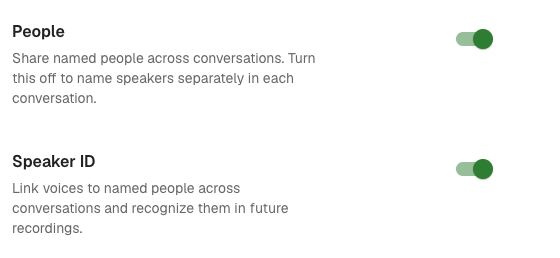
Wat de instellingen doen
- Personen: Klang houdt één gedeelde lijst bij met personen met een naam voor de hele werkruimte. Als iemand een spreker een naam geeft, gaat die naam mee naar alle gesprekken met die persoon. Staat Personen uit, dan krijgen sprekers in elk gesprek apart een naam.
- Spreker-ID: Klang herkent personen in nieuwe opnames en geeft ze voor je een naam, of stelt een naam voor die je bevestigt. Spreker-ID werkt alleen als Personen aanstaat.
Klang scheidt de stemmen in een opname altijd, wat je hier ook kiest. De instellingen bepalen alleen of stemmen worden gekoppeld aan personen met een naam.
Lees hoe de herkenning werkt voor de leden in Sprekers herkennen in al je gesprekken.
Spreker-ID uitschakelen
- Ga naar Instellingen → Werkruimte → Algemeen
- Zet Automatische sprekernamen uit
- Typ VERWIJDEREN en klik op Uitschakelen en verwijderen
Klang stopt met het automatisch identificeren van sprekers en verwijdert alle gegevens voor automatische sprekernamen definitief. Personen met en zonder naam blijven beschikbaar zolang Personen is ingeschakeld, en je kunt sprekers nog steeds zelf een naam geven. Als je automatische sprekernamen weer aanzet, verwerkt Klang je opgeslagen opnames opnieuw.
Personen uitschakelen
- Ga naar Instellingen → Werkruimte → Algemeen
- Zet Personen uit
- Typ VERWIJDEREN en klik op Uitschakelen en verwijderen
Klang verwijdert alle gegevens voor automatische sprekernamen definitief en schakelt zowel Personen als automatische sprekernamen uit. Sprekers krijgen in elk gesprek apart een naam. Personen en namen blijven behouden en komen terug zodra je Personen weer aanzet. Automatische sprekernamen blijven uit tot je ze aanzet. Dan verwerkt Klang je opgeslagen opnames opnieuw.
Een instelling weer inschakelen
- Ga naar Instellingen → Werkruimte → Algemeen
- Zet Personen of Automatische sprekernamen aan
Was dit artikel nuttig?
Met je feedback kunnen we onze documentatie verbeteren.
Aanbevolen artikelen
Meer hulp nodig?
Ons supportteam staat voor je klaar.