メンバーと話者IDをオン/オフにする
共有される人物と話者の認識に関する管理者向け設定です。
名前の付いた人を会話間で共有するかどうか、話者を自動で認識するかどうかは、ワークスペースの管理者が決めます。どちらの設定も 設定 → ワークスペース → 一般 にあり、ワークスペースの全員に適用されます。この設定は管理者にのみ表示されます。
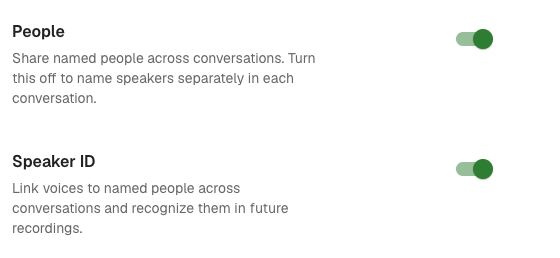
各設定の内容
- メンバー:Klang は、名前の付いた人の一覧をワークスペース全体で1つにまとめます。誰かが話者に名前を付けると、その名前はすべての会話でその人に反映されます。メンバーがオフの場合、話者の名前は会話ごとに個別に付けます。
- 話者ID:Klangは新しい録音で人を認識し、名前を自動で付けるか、確認用に名前を提案します。話者IDは、メンバーがオンの場合にのみ機能します。
ここでの設定にかかわらず、Klang は録音の声を常に分けます。これらの設定で決まるのは、声を名前の付いた人に紐付けるかどうかだけです。
メンバーから見た認識のしくみについては、すべての会話で話者を認識するをご覧ください。
話者IDをオフにする
- 設定 → ワークスペース → 一般 を開きます
- 話者名の自動設定をオフにします
- 削除と入力し、オフにして削除をクリックします
Klangによる話者の自動識別が停止し、話者名の自動設定のデータはすべて完全に削除されます。「メンバー」がオンであれば、名前付きの人物も名前のない人物も引き続き利用でき、話者に手動で名前を付けられます。話者名の自動設定を再びオンにすると、Klangは保存済みの録音を再処理します。
メンバーをオフにする
- 設定 → ワークスペース → 一般 を開きます
- メンバーをオフにします
- 削除と入力し、オフにして削除をクリックします
Klangは話者名の自動設定のデータをすべて完全に削除し、メンバーと話者名の自動設定の両方をオフにします。話者の名前は会話ごとに個別に付けます。メンバーと名前は保持され、メンバーを再びオンにすると元に戻ります。話者名の自動設定は、オンにするまでオフのままです。オンにすると、Klangは保存済みの録音を再処理します。
設定を再びオンにする
- 設定 → ワークスペース → 一般 を開きます
- メンバーまたは話者名の自動設定をオンにします
この記事は役に立ちましたか?
フィードバックはドキュメントの改善に役立てられます。
おすすめの記事
さらにサポートが必要ですか?
サポートチームがお手伝いします。