Forbind Google Drive
Importér filer fra Google Drive, og eksportér resultater tilbage dertil.
Importér filer fra Google Drive, og eksportér resultater tilbage dertil.
Forbind din konto
- Åbn Indstillinger → Funktioner → Integrationer
- Find Google Drive, og klik på Tilføj
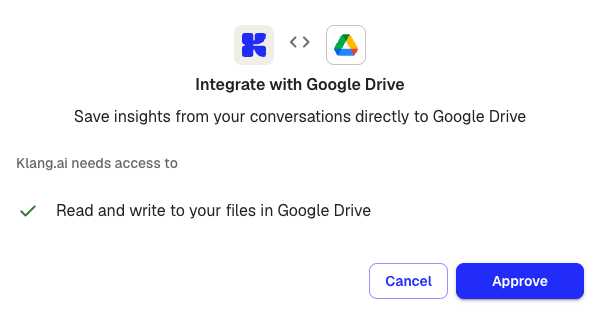
- Gennemgå de tilladelser, Klang har brug for, og klik på Godkend
- Log ind med din Google-konto, og giv adgang
Når forbindelsen er på plads, får Google Drive et grønt mærke med Aktiv på integrationssiden.
Importér filer fra Google Drive
Når forbindelsen er oprettet, dukker Google Drive op som importmulighed to steder:
- Kilder i en analyse: Når du tilføjer kilder til en analyse, skal du klikke på knappen + ud for Kilder, vælge Fra integrationer og vælge filer fra jeres Drive
- Upload: Når du uploader indhold, kan du vælge filer fra Google Drive i stedet for fra din computer
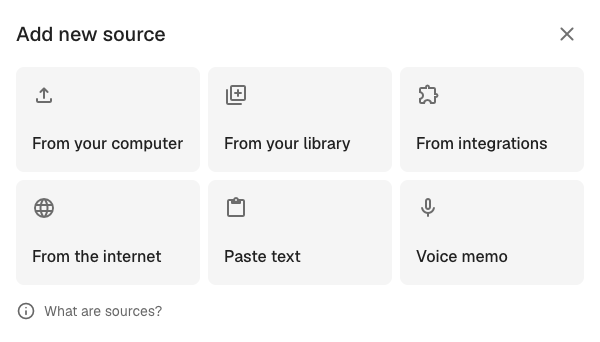
Der åbnes en filvælger, hvor du kan gennemse jeres Drive-mapper og vælge en eller flere filer. De valgte filer kopieres ind i Klang til behandling. Originalerne i Google Drive bliver ikke ændret.
Send mødereferatet automatisk
Opret en automatisering for at sende mødereferater automatisk.
Google Drive: opretter et Google-dokument med rigtige overskrifter i den mappe, du vælger.
Afbryd forbindelsen
Åbn indstillingerne for integrationer, og fjern Google Drive. Bekræft i dialogen.
Automatiseringer, der bruger forbindelsen, kan ikke længere sende referater, når du afbryder den. Gennemgå dem, før du fjerner forbindelsen.
Var denne artikel nyttig?
Din feedback hjælper os med at forbedre dokumentationen.
Foreslåede artikler
Vælg hvilke møder en automatisering kører på
Brug betingelser, så en automatisering kun går i gang på de møder, du mener.
Forbind Klang til en MCP-klient
Giv AI-værktøjer som Claude og Cursor læseadgang til jeres Klang-arbejdsområde.
Automatiseringers destinationer
Hvad hver destination gør med en møderapport, og hvad den kræver af dig.
Brug for mere hjælp?
Vores supportteam er klar til at hjælpe.