Opret promptskabeloner
Gem prompts, du selv eller jeres team kan genbruge i analyser og chat.
Tilgængelig på Team-planen .
Med promptskabeloner kan du gemme spørgsmål og instruktioner én gang og genbruge dem på tværs af analyser og chats. Hold en prompt privat til dit eget arbejde, eller del den med arbejdsområdet, så teamet spørger på samme måde hver gang.
Private og delte prompts
Promptskabeloner findes på Team-planen. Hver prompt er enten privat eller delt:
- Privat: kun du kan se og bruge den. Alle medlemmer kan oprette private prompts
- Delt: alle i arbejdsområdet kan se og bruge den. Kun administratorer af arbejdsområdet kan dele en prompt, og kun administratorer kan redigere eller slette delte prompts
Nye prompts er private som standard.
Opret en prompt
- Åbn Indstillinger → Funktioner → Prompter. Siden viser dine private prompts og alle prompts, der er delt med arbejdsområdet
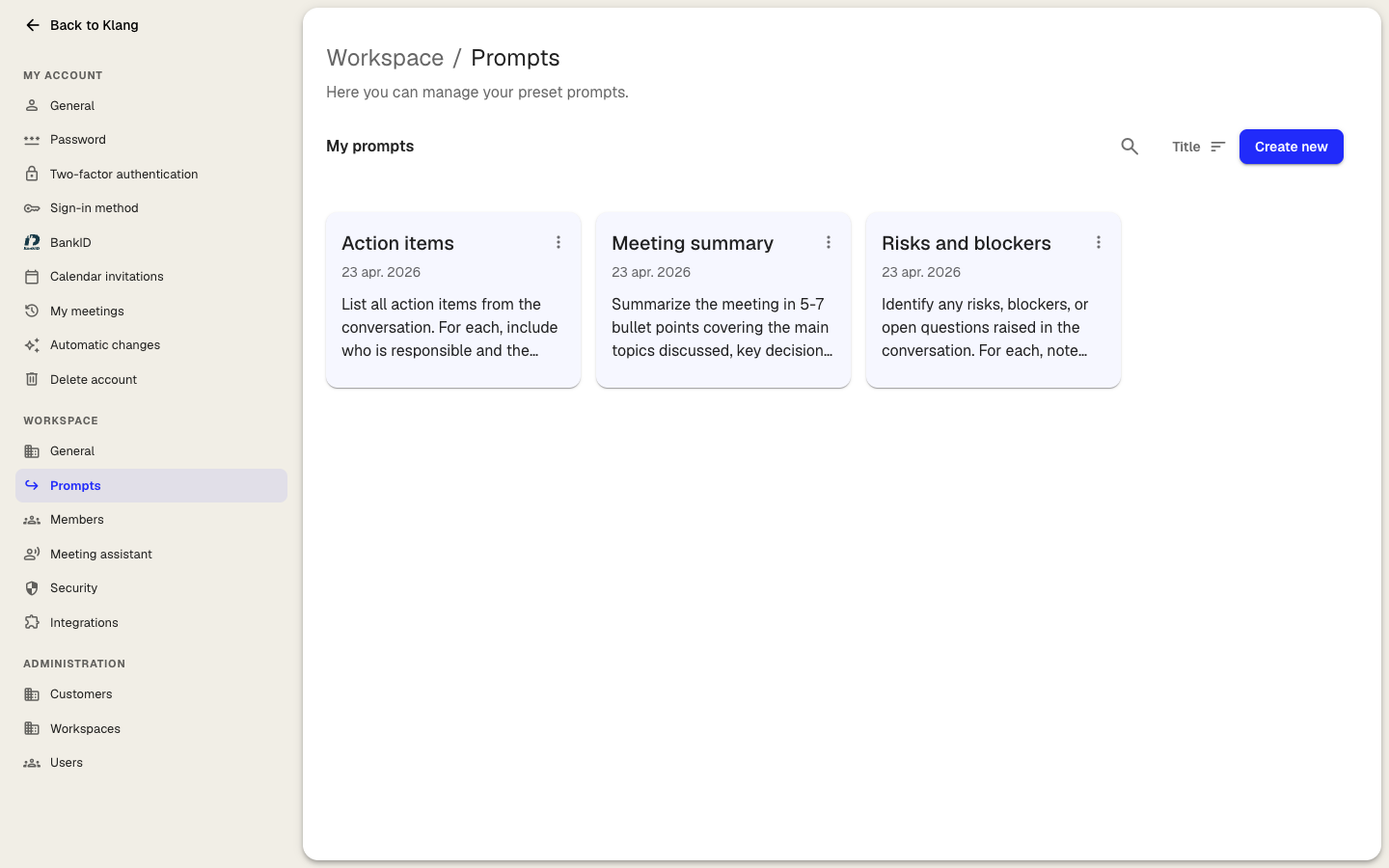
- Klik på Ny prompt i øverste højre hjørne
- Skriv et kort Navn, der forklarer, hvad prompten gør
- Valgfrit: Klik på ikonknappen ved siden af Ikon for at vælge et ikon til kortet
- Skriv instruktionen under Prompt. Vær præcis omkring det format, den struktur og den tone, du vil have i svaret
- Valgfrit: Er du administrator af arbejdsområdet, kan du slå Del med arbejdsområdet til for at gøre prompten tilgængelig for alle
- Klik på Opret prompt
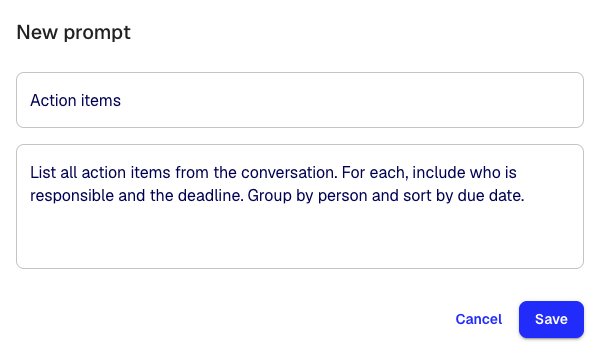
Den nye prompt dukker op som et kort på siden Prompter. Hvert kort viser, om prompten er Privat eller delt med Arbejdsområde, og hvor mange gange den er brugt.
Find en prompt
- Skriv i Søg i prompts for at søge efter navn og prompttekst
- Klik på Alle, Delte eller Private for at filtrere listen
- Klik på sorteringsknappen for at sortere efter Mest brugt, Senest oprettet eller Titel
- Klik på visningsknappen ved siden af sorteringsknappen for at skifte mellem kort og liste
Redigér, kopiér eller slet en prompt
Højreklik på et promptkort, eller klik på more_vert på kortet, for at åbne mulighederne.
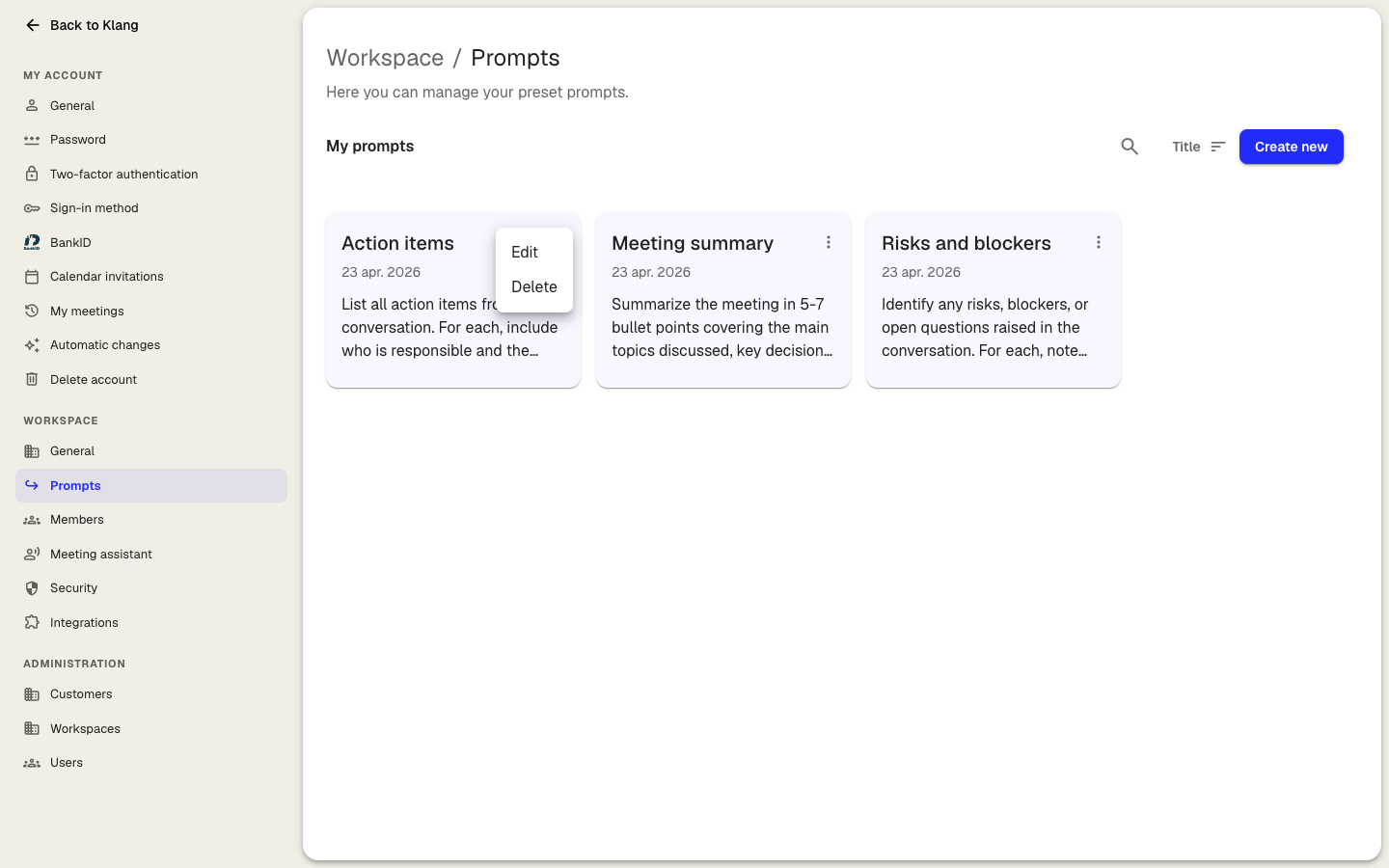
- Klik på Rediger for at ændre navn, ikon, prompt eller deling. Du kan også klikke på kortet for at åbne det
- Klik på Kopiér prompt for at kopiere promptteksten. Kopiknappen i nederste højre hjørne af hvert kort gør det samme
- Klik på Slet, og bekræft. Sletter du en delt prompt, forsvinder den for alle i arbejdsområdet. Prompts, der allerede er brugt i eksisterende analyser, bliver ikke påvirket
Rediger og Slet vises kun for prompts, du kan administrere: dine egne private prompts, og delte prompts, hvis du er administrator af arbejdsområdet.
Her dukker gemte prompts op
- I en chat eller analyse: klik på Prompter ved siden af chatfeltet for at åbne dit bibliotek. Klik på en prompt for at sætte den ind i chatfeltet, og redigér den eller send den, som den er
- I en egen analyseskabelon: når du konfigurerer en skabelon, kan du klikke på Promptbibliotek og importere prompts i stedet for at skrive dem forfra. Se Egne analyseskabeloner
Sådan skriver du en god prompt
- Sig hvad du vil have i svaret, ikke bare emnet: “Sammenfat i 5 punkter” er bedre end “Sammenfatning”
- Tag formatet med: længde, struktur, tone, hvad der skal med, og hvad der skal udelades
- Bed om én ting pr. prompt. Del brede instruktioner op i flere prompts, så du kan vælge den rigtige
Var denne artikel nyttig?
Din feedback hjælper os med at forbedre dokumentationen.
Foreslåede artikler
Tilføj kilder til en analyse
Knyt transskriptioner, filer, optagelser, websider og indsat tekst til en analyse.
Analysér flere filer i én analyse
Kombinér flere transskriptioner, dokumenter eller optagelser i den samme analyse.
Opret en analyse
Kombinér kilder, og brug AI til at trække indsigter, sammenfatninger og svar ud.
Brug for mere hjælp?
Vores supportteam er klar til at hjælpe.