Sikkerhedsindstillinger for arbejdsområdet
Administratorværktøjer til 2FA, loginmetoder, sessioner og funktioner.
Administratorer af arbejdsområdet kan bestemme, hvem der må logge ind i arbejdsområdet, hvordan og hvor længe. Indstillingerne ligger under Indstillinger → Arbejdsområde → Sikkerhed, og kun administratorer kan se dem.
Ændringer her gælder for alle medlemmer af arbejdsområdet. Medlemmer bliver først logget ud, næste gang de genindlæser.
Kræv tofaktorgodkendelse
Tving alle medlemmer til at slå 2FA til på deres konto.
- Slå Kræv tofaktorgodkendelse til
Alle medlemmer uden 2FA bliver logget ud og bedt om at sætte det op, før de kan bruge Klang igen. En statusbjælke under kontakten viser, hvor mange medlemmer der allerede har 2FA, og en liste fremhæver dem, der mangler.
Tilladte loginmetoder
Vælg hvilke metoder nye medlemmer må bruge til at logge ind. Mindst én metode skal være aktiv.
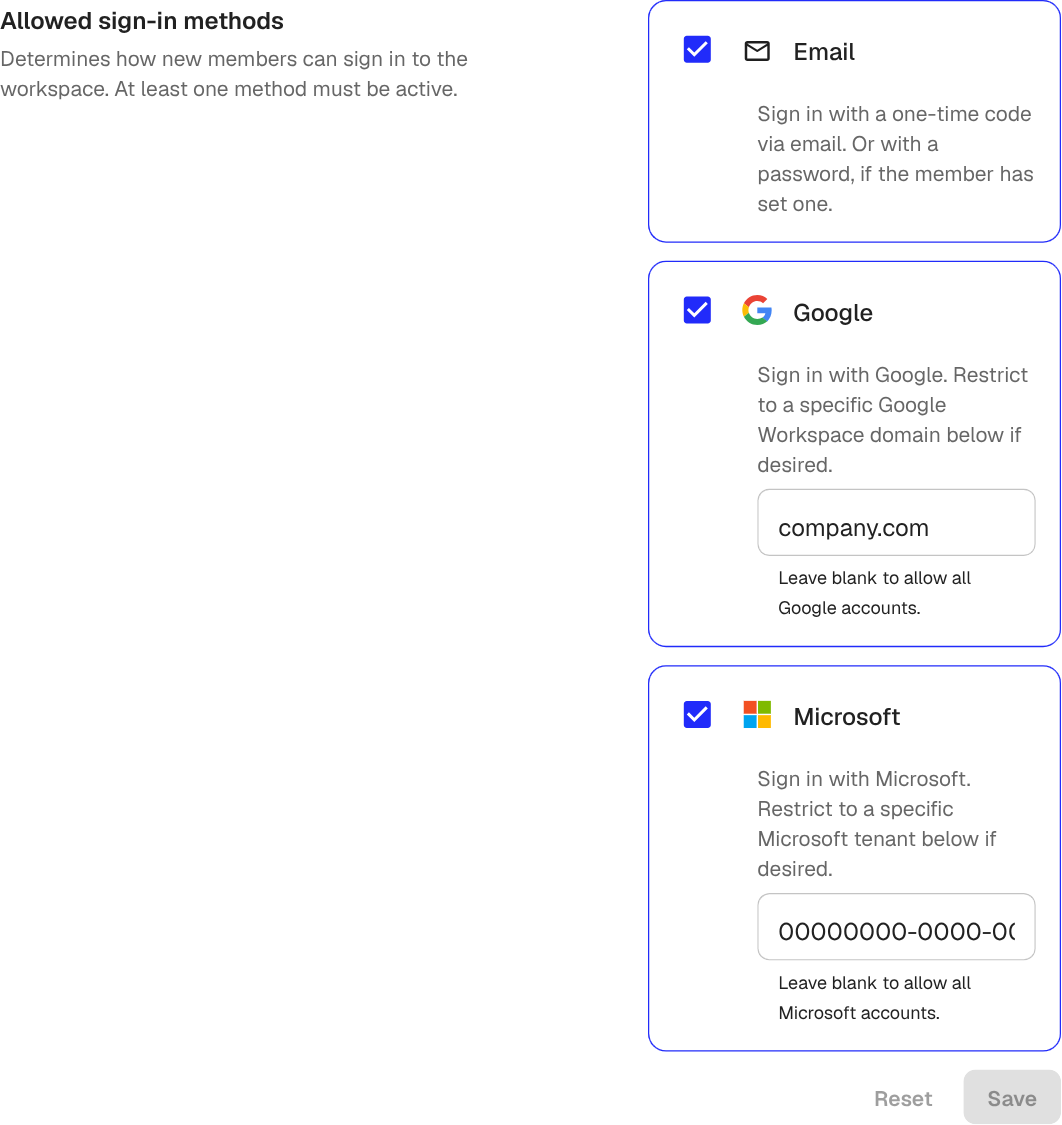
- E-mail: en engangskode sendt til medlemmets e-mail. Medlemmet kan også vælge en adgangskode og springe koden over
- Google: Log ind med Google. Vil I kun acceptere jeres eget Google Workspace, skal I skrive jeres domæne (for eksempel
virksomhed.dk) i Tilladt Google Workspace-domæne - Microsoft: Log ind med Microsoft. Vil I kun acceptere jeres egen tenant, skal I skrive tenantens GUID eller domæne i Tilladt Microsoft-tenant
Lad felterne stå tomme, hvis alle Google- eller Microsoft-konti skal være tilladt.
Klik på Gem, når I har ændret indstillingerne.
Sessionslængde
Vælg hvor længe et medlem kan forblive logget ind, før vedkommende skal logge ind igen.
- Slå Brug standard (30 dage) fra
- Vælg en anden varighed
- Klik på Gem
Kortere varigheder er nyttige på delte enheder eller ved strengere sikkerhedspolitikker. Længere varigheder betyder, at medlemmerne skal logge ind sjældnere.
Slå funktioner til og fra
I afsnittet Funktioner kan I slå hele områder af Klang fra for arbejdsområdet:
- Integrationer: giver medlemmerne mulighed for at forbinde tjenester som Google Drive, Microsoft Teams og Zoom
- Kalendersynkronisering: giver medlemmerne mulighed for at slå kalendersynkronisering til på deres egen konto. At slå den til her synkroniserer ikke automatisk nogen kalendere: hvert medlem skal stadig selv aktivere den
- Automatisk download af optagelser fra stemmeoptageren: når den er slået til, gemmer stemmeoptageren også en lokal kopi på medlemmets enhed ved upload som en sikkerhed, hvis uploaden skulle fejle. Slå den fra for at springe den lokale download over
Disse kontakter træder i kraft med det samme. Medlemmerne kan se de berørte sider forsvinde fra indstillingerne, næste gang de genindlæser.
Var denne artikel nyttig?
Din feedback hjælper os med at forbedre dokumentationen.
Foreslåede artikler
Brug for mere hjælp?
Vores supportteam er klar til at hjælpe.