Tilføj kilder til en analyse
Knyt transskriptioner, filer, optagelser, websider og indsat tekst til en analyse.
En analyse samler en eller flere kilder og lader AI-agenten svare på spørgsmål om dem. Du kan blande forskellige slags kilder i den samme analyse, for eksempel mødetransskriptioner, PDF’er, websider og indsat tekst.
Sådan åbner du kildevælgeren
- Åbn din analyse
- Klik på Tilføj ny kilde i listen over kilder
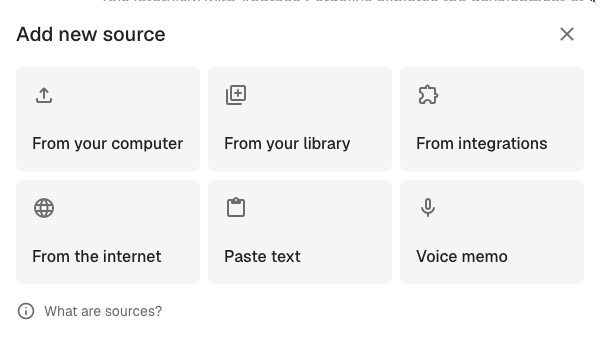
Dialogen viser seks måder at tilføje en kilde på:
- Fra din computer: Upload en fil fra din enhed
- Fra dit bibliotek: Vælg blandt transskriptioner, dokumenter og filer, der allerede ligger i Klang
- Fra integrationer: Gennemse filer i Google Drive, OneDrive, Dropbox eller andre forbundne tjenester
- Fra internettet: Indsæt URL’en på en webside
- Indsæt tekst: Indsæt ren tekst direkte som kilde
- Stemmenote: Optag lyd i browseren
Fra din computer
Klik på Fra din computer, og slip en eller flere filer, eller klik for at finde dem. Lyd- og videofiler bliver transskriberet automatisk. Dokumenter (PDF, Word, Excel, PowerPoint, ren tekst) bliver analyseret og tilføjet som kilder.
Fra dit bibliotek
Klik på Fra dit bibliotek for at åbne vælgeren. Gennemse dine mapper, og vælg de transskriptioner, filer eller dokumenter, du vil knytte til analysen. Klik på Tilføj for at bekræfte. Du kan også vælge en hel mappe, så bliver alt understøttet indhold i den tilføjet som kilder.
Fra integrationer
Klik på Fra integrationer for at vælge filer fra de tjenester, jeres arbejdsområde har forbundet (Google Drive, OneDrive, Dropbox og flere). Integrationen skal være forbundet først. Vil du forbinde en, skal du åbne Indstillinger → Funktioner → Integrationer.
Fra internettet
Klik på Fra internettet, og indsæt URL’en på en webside. Klang henter siden, trækker hovedteksten ud og tilføjer den som kilde.
Indsæt tekst
Klik på Indsæt tekst, når du vil tilføje en note, et uddrag af en e-mail eller anden tekst, du har i udklipsholderen. Indsæt teksten i feltet, og klik på Tilføj. Teksten dukker op i listen over kilder med en kort forhåndsvisning.
Stemmenote
Klik på Stemmenote for at optage lyd direkte i browseren uden at forlade analysen. Når du stopper optagelsen, uploader Klang lyden, transskriberer den og knytter transskriptionen til som kilde.
Det sker der, når du har tilføjet en kilde
Filer og lyd skal behandles et øjeblik. Der vises en statusindikator ud for hver kilde, mens den gøres klar. Når en kilde er klar, kan agenten bruge den. Kør en prompt, eller skriv et spørgsmål i chatten for at analysere den nye kilde sammen med de andre.
Sådan fjerner du en kilde
Hold musen over en kilde i listen, og klik på sletteikonet. Hvad der så sker, afhænger af, hvor kilden kom fra:
- Tilknyttede kilder (tilføjet fra dit bibliotek, fra integrationer eller fra internettet) bliver bare frakoblet denne analyse. Den oprindelige fil bliver i jeres arbejdsområde og i alle andre analyser, der bruger den.
- Kilder oprettet inde i analysen (indsat tekst, stemmenoter eller filer uploadet direkte fra din computer) bliver slettet, når du fjerner dem. Klang beder om en bekræftelse først og advarer dig, hvis andre analyser også bruger kilden.
Var denne artikel nyttig?
Din feedback hjælper os med at forbedre dokumentationen.
Foreslåede artikler
Analysér flere filer i én analyse
Kombinér flere transskriptioner, dokumenter eller optagelser i den samme analyse.
Opret en analyse
Kombinér kilder, og brug AI til at trække indsigter, sammenfatninger og svar ud.
Egne analyseskabeloner
Forudkonfigurér analyser med jeres egne prompts, instruktioner og videnskilder.
Brug for mere hjælp?
Vores supportteam er klar til at hjælpe.