Inviter dit team til et arbejdsområde
Tilføj kolleger, tildel roller, og styr adgangen til arbejdsområdet.
Arbejdsområder gør det muligt for jeres team at samarbejde om transskriptioner, analyser og filer. Som administrator af arbejdsområdet kan du invitere kolleger, tildele roller og styre, hvem der har adgang.
Sådan inviterer du en kollega
- Klik på Klang-logoet i øverste venstre hjørne for at åbne kontomenuen
- Klik på Inviter brugere
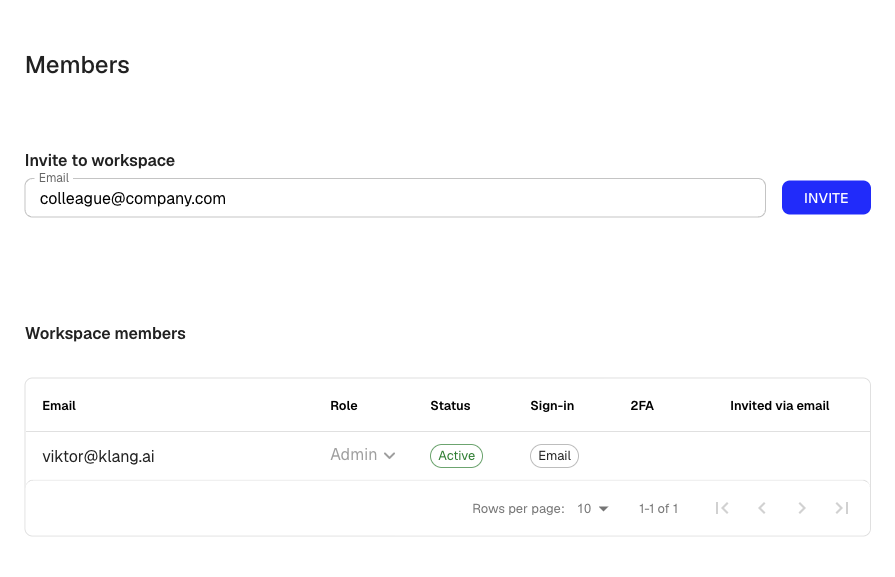
- Skriv e-mailadressen på den person, du vil invitere, under Inviter til arbejdsområde
- Klik på Inviter
Klang sender en invitation til den adresse. Har personen allerede en Klang-konto, får vedkommende et link til at tilslutte sig jeres arbejdsområde. Er personen ny i Klang, guider e-mailen vedkommende gennem oprettelsen af en konto.
Du kan også åbne medlemssiden fra Indstillinger → Arbejdsområde → Medlemmer.
Roller
Hvert medlem af arbejdsområdet har en af to roller:
- Admin: Kan invitere og fjerne medlemmer, ændre roller og administrere arbejdsområdets indstillinger, for eksempel fakturering, sikkerhed og opsætning af mødeassistenten.
- Medlem: Kan bruge alle kernefunktioner: uploade filer, oprette analyser, transskribere møder og samarbejde i delte mapper. Medlemmer kan ikke ændre arbejdsområdets indstillinger eller administrere andre brugere.
Den, der opretter arbejdsområdet, får automatisk rollen Admin.
Sådan ændrer du et medlems rolle
- Åbn Indstillinger → Arbejdsområde → Medlemmer
- Find personen på medlemslisten
- Klik på rullemenuen Rolle ud for navnet
- Vælg Admin eller Medlem
Ændringen træder i kraft med det samme. Du kan ikke ændre din egen rolle.
Sådan fjerner du et medlem
- Åbn Indstillinger → Arbejdsområde → Medlemmer
- Klik på sletteikonet ud for det medlem, du vil fjerne, på medlemslisten
Der vises en bekræftelsesdialog. Når du har bekræftet, mister medlemmet adgangen til arbejdsområdet.
Sådan annullerer du en invitation, der ikke er accepteret
Har nogen endnu ikke accepteret sin invitation, kan du annullere den.
- Åbn Indstillinger → Arbejdsområde → Medlemmer
- Find invitationen på medlemslisten. Den har statussen Invitation sendt
- Klik på Annullér invitation
Invitationslinket bliver spærret, og personen kan ikke længere bruge det til at tilslutte sig.
Var denne artikel nyttig?
Din feedback hjælper os med at forbedre dokumentationen.
Foreslåede artikler
Brug for mere hjælp?
Vores supportteam er klar til at hjælpe.