Skift plan eller betalingsinterval
Skift mellem Pro og Business, eller mellem månedlig og årlig betaling.
Du kan skifte mellem Pro og Business og mellem månedlig og årlig betaling uden at opsige abonnementet. Klang viser, hvad I skal betale, før du bekræfter.
Hvem kan skifte plan
Kun administratorer af arbejdsområdet kan skifte plan. Er du ikke administrator, så spørg din administrator.
Skift plan eller interval
- Åbn Indstillinger → Fakturering → Abonnement. Du kan også klikke på Skift plan under Aktiv prisplan i Indstillinger → Arbejdsområde → Generelt.
- Vælg Månedligt eller Årligt under Vælg prisplan
- Klik på Skift til Business eller Skift til Pro. Vil du kun ændre intervallet, skal du klikke på Skift til årlig betaling eller Skift til månedlig betaling på jeres nuværende plan.
- Kontrollér forhåndsvisningen i dialogen
- Klik på skifteknappen i dialogen for at bekræfte
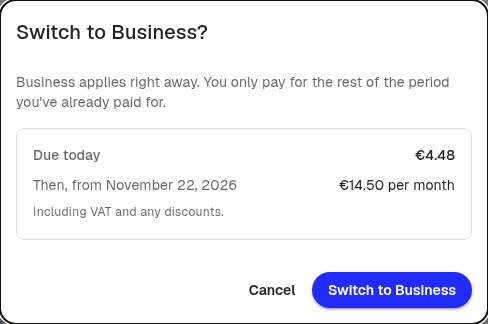
Forhåndsvisningen viser At betale i dag og, under Derefter, fra en dato, jeres næste faste betaling. Begge beløb er inklusive moms og eventuelle rabatter.
Hvornår ændringen træder i kraft
Opgraderinger gælder med det samme. Et skift fra Pro til Business eller fra månedlig til årlig betaling starter nu. I dag betaler I kun for resten af den igangværende periode, og Klang tager højde for det, I allerede har betalt.
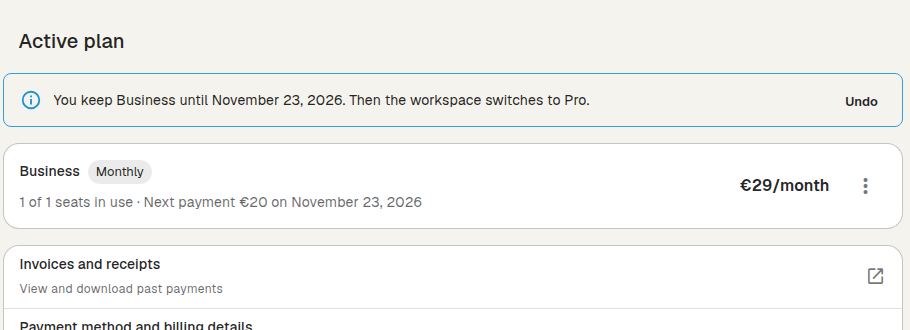
Nedgraderinger venter til periodens udløb. Et skift fra Business til Pro eller fra årlig til månedlig betaling træder i kraft, når den periode, I allerede har betalt for, slutter. Indtil da beholder I jeres nuværende plan, og der trækkes intet i dag.
En ændring, der venter, vises i en meddelelse over jeres plan med datoen, hvor den træder i kraft. Vil I beholde jeres nuværende plan, skal I klikke på Fortryd i meddelelsen.
Under prøveperioden på Pro
- Skifter I mellem månedlig og årlig betaling, beholder I prøveperioden.
- Skifter I til Business, slutter prøveperioden, fordi Business ikke har nogen prøveperiode. I begynder at betale for Business med det samme.
Hvis en betaling skal bekræftes eller mislykkes
Nogle gange beder banken dig om at bekræfte en betaling, eller kortet bliver afvist. Så forbliver jeres plan, som den er, indtil betalingen er gennemført. En meddelelse over jeres plan viser beløbet med to knapper:
- Bekræft betalingen: Åbner betalingsportalen, hvor du godkender betalingen eller betaler med et andet kort. Den nye plan gælder, så snart betalingen går igennem.
- Annuller skiftet: Dropper ændringen. Der trækkes intet.
Mislykkes en fast fornyelsesbetaling, viser plansiden Betalingen mislykkedes, og administratorer ser et banner i hele appen. Klik på Betal eller skift kort for at betale fakturaen eller bruge et andet kort. Bliver betalingen forsøgt igen, viser meddelelsen datoen.
Når du ikke kan skifte plan
Skifteknapperne er slået fra, når:
- Abonnementet er opsagt. Klik på Fortryd opsigelsen først.
- Abonnementet er sat på pause. Fortryd pausen, eller genoptag abonnementet først. Se Sæt dit abonnement på pause.
- En betaling venter på at blive bekræftet.
Nogle rabatter begrænser også ændringer. Med rabatten på 50 % fra opsigelsestilbuddet kan I skifte til årlig betaling, når rabatten er udløbet. Studierabatten gælder kun Pro. Et abonnement beholder altid den valuta, det blev købt i.
Godt at vide
- Et planskift påvirker ikke jeres data eller jeres medlemmer.
- Skifter I fra Business til Pro, holder Business-funktionerne op med at virke den dag, ændringen træder i kraft. Det gælder SSO, statistik, mødevideo og jeres egen mødeassistent. Se Planer og begrænsninger.
Var denne artikel nyttig?
Din feedback hjælper os med at forbedre dokumentationen.
Foreslåede artikler
Brug for mere hjælp?
Vores supportteam er klar til at hjælpe.