Egne analyseskabeloner
Forudkonfigurér analyser med jeres egne prompts, instruktioner og videnskilder.
Tilgængelig på Team-planen .
En egen analyse er en forudkonfigureret agent med sine egne instruktioner, videnskilder og prompts. Når du starter en ny analyse ud fra en egen analyse, er alt det udfyldt automatisk, så jeres team kan køre den samme slags analyse ensartet uden at bygge den op forfra hver gang.
Egne analyser er nyttige, når I kører lignende analyser igen og igen. For eksempel en ugentlig mødesammenfatning med en fast struktur, en interviewanalyse, der altid tjekker de samme temaer, eller en rapportgenerator, der bygger på en fælles vidensbase.
Hvem kan oprette egne analyser
Egne analyser findes på Team-planen. Kun administratorer af arbejdsområdet kan oprette, redigere og slette dem. Alle medlemmer kan bruge dem.
Sådan opretter du en egen analyse
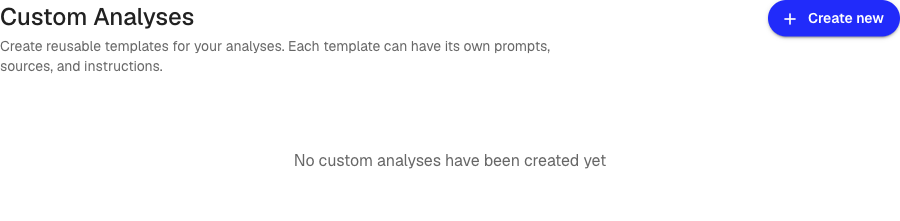
- Fold Egne analyser ud i sidepanelet, og klik på rækken med +, eller åbn Egne analyser fra sidepanelet, og klik på Opret ny
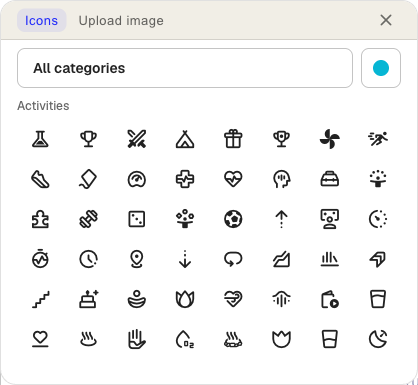
- Klik på ikonet øverst for at vælge et ikon og en farve, eller upload dit eget billede
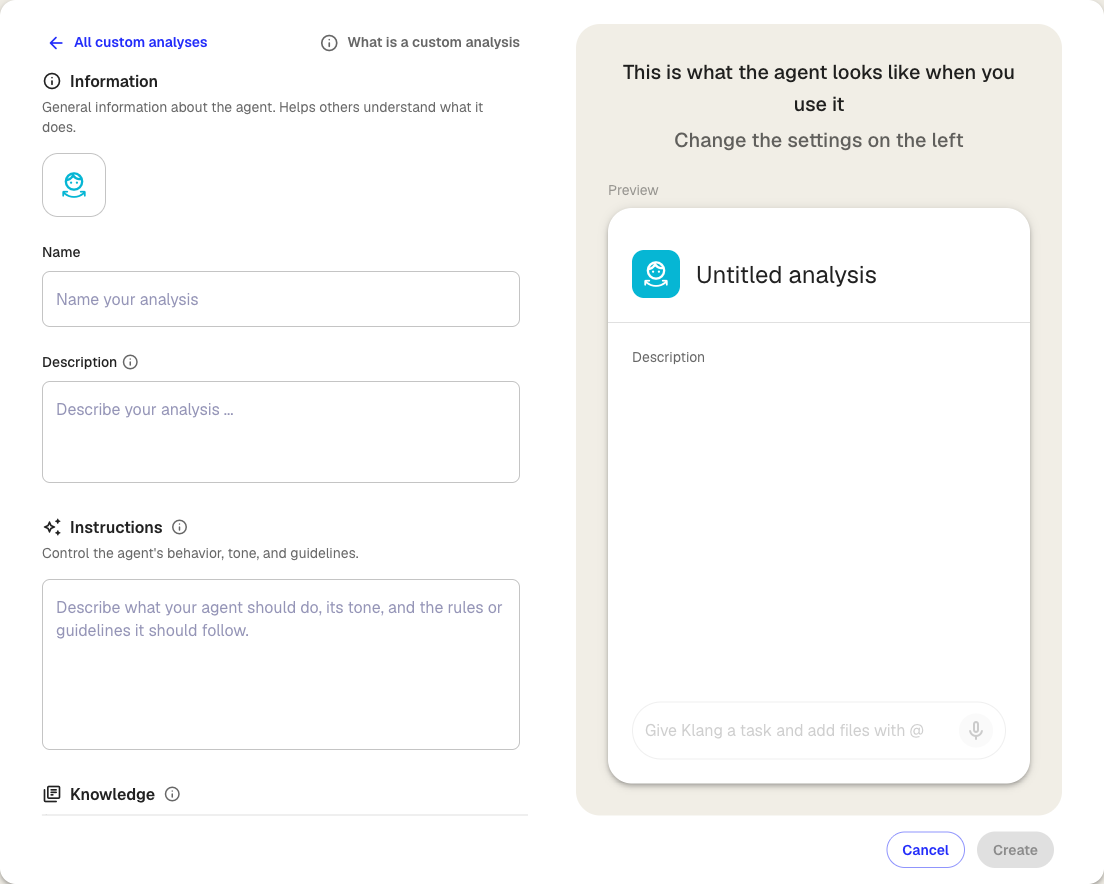
- Skriv et Navn og en Beskrivelse under Information, så jeres team ved, hvad den egne analyse er til
- Beskriv agentens formål, tone og de regler, den skal følge, når den genererer svar, under Instruktioner
- Slip filer på området Fra din computer under Viden, eller vælg dem for at uploade dem. Videnfiler er altid tilgængelige for agenten i alle analyser, der oprettes ud fra denne egne analyse
- Klik på Opret ny under Prompts for at skrive en ny prompt, eller klik på Promptbibliotek for at importere prompts, der er gemt et andet sted i jeres arbejdsområde. Prompts vises som færdige spørgsmål inde i analysen
- Klik på Gem
Den egne analyse dukker op i sidepanelet under Egne analyser og kan bruges af alle i jeres arbejdsområde.
Sådan bruger du en egen analyse
Du kan starte en ny analyse ud fra en egen analyse på to måder:
- Fra sidepanelet: Klik på den egne analyse, du vil bruge, i afsnittet Egne analyser. Der åbner straks en ny analyse med instruktionerne, videnfilerne og prompterne på plads
- Fra forsiden: Egne analyser vises som forslagskort. Klik på et kort for at oprette en ny analyse ud fra den egne analyse
Uanset hvad kopieres instruktionerne, prompterne og videnfilerne ind i den nye analyse. Tilføj dine kilder (transskriptioner, filer, dokumenter, websider), og kør prompterne. Du kan redigere eller tilføje hvad som helst inde i analysen, uden at det påvirker selve den egne analyse.
Sådan redigerer du en egen analyse
Ændringer i en egen analyse påvirker alle fremtidige analyser, der oprettes ud fra den, men ikke dem, der allerede er oprettet.
- Åbn den egne analyse fra Egne analyser
- Redigér de felter, du vil ændre. Redigér eller slet prompts med de ikoner, der dukker op, når du holder musen over en prompt
- Klik på Gem
Prøver du at forlade siden med ændringer, du ikke har gemt, spørger Klang, om du vil blive eller kassere dem.
Sådan sletter du en egen analyse
Åbn den egne analyse, og klik på Kassér i øverste højre hjørne. Analyser, der allerede er oprettet ud fra den, bliver ikke påvirket.
Var denne artikel nyttig?
Din feedback hjælper os med at forbedre dokumentationen.
Foreslåede artikler
Tilføj kilder til en analyse
Knyt transskriptioner, filer, optagelser, websider og indsat tekst til en analyse.
Analysér flere filer i én analyse
Kombinér flere transskriptioner, dokumenter eller optagelser i den samme analyse.
Opret en analyse
Kombinér kilder, og brug AI til at trække indsigter, sammenfatninger og svar ud.
Brug for mere hjælp?
Vores supportteam er klar til at hjælpe.