Eksportér dine data
Eksportér transskriptioner og dokumenter i forskellige formater.
I Klang kan du eksportere transskriptioner og dokumenter i flere formater, så du kan dele dem, arkivere dem eller bruge dem i andre værktøjer.
Sådan eksporterer du en transskription
- Åbn den transskription, du vil eksportere
- Klik på ikonet Download i værktøjslinjen
Eksportdialogen åbnes med en løbende forhåndsvisning af resultatet til højre.
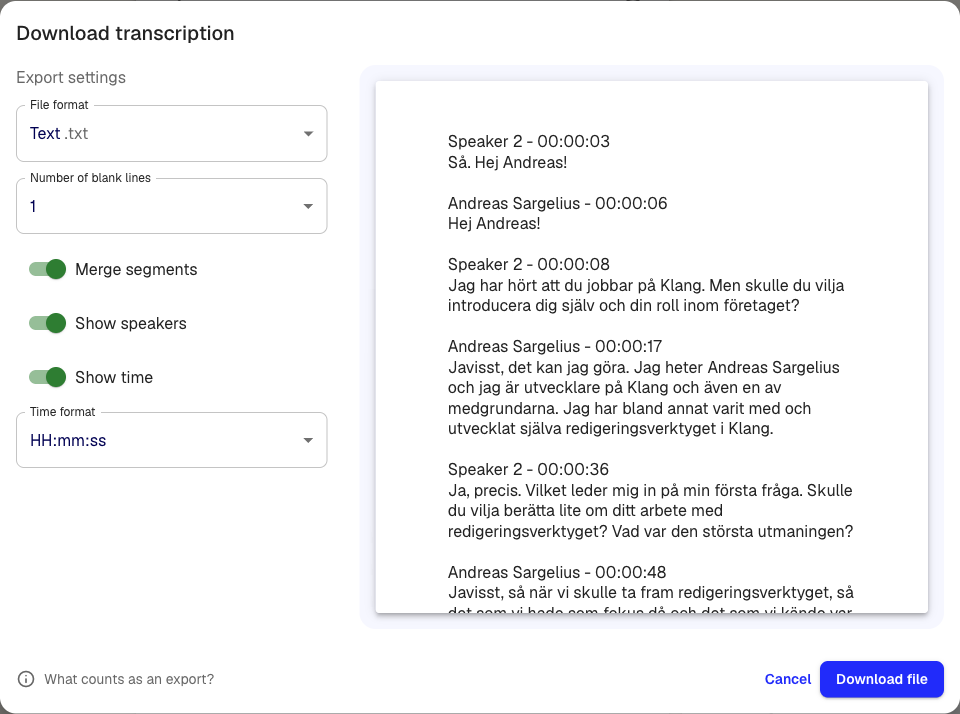
- Vælg et filformat i rullemenuen
- Konfigurér eksportmulighederne (se nedenfor)
- Klik på Download fil
Understøttede formater
- Word .docx: Dokument med talermærker, tidsstempler og eventuelle kommentarer
- Excel .xlsx: Regneark med én række pr. afsnit
- SRT-undertekster .srt: Undertekstfil til videoredigering
- VTT-undertekster .vtt: Undertekstfil, der virker på nettet
- Avid-undertekster .txt: Format til redigeringsprogrammet Avid
- Tekst .txt: Ren tekst
- HTML .html: Formateret webside
- Tabel .csv: Kommaseparerede værdier
- Den oprindelige mediefil: Download den oprindelige lyd eller video
- JSON .json: Strukturerede data til programmatisk brug
Eksportmuligheder
Afhængigt af formatet kan du tilpasse resultatet:
- Slå afsnit sammen: Slår afsnit i træk fra den samme taler sammen til én blok
- Vis talere: Tag talernavne med, eller udelad dem
- Vis tid: Sæt tidsstempler på hvert afsnit
- Tidsformat: Vælg mellem TT:mm:ss eller antal sekunder
- Antal tomme linjer: Styr afstanden mellem afsnittene
- Eksportér kommentarer: Tag kommentarer med i DOCX-eksporter
Forhåndsvisningen opdateres løbende, mens du ændrer indstillingerne. Klang husker dine valg til næste gang.
Sådan eksporterer du dokumenter
Dokumenter, der er oprettet i analyser eller af AI’en, kan også eksporteres.
- Åbn dokumentet
- Klik på Eksportér
- Vælg DOCX eller PDF
Sådan eksporterer du til integrationer
Har I forbundet Google Drive, OneDrive eller Dropbox, kan du eksportere direkte til jeres skylagring.
- Åbn transskriptionen eller dokumentet
- Klik på Eksportér
- Vælg integrationen (for eksempel Google Drive)
- Vælg målmappen
- Klik på Eksportér
Se Forbind Google Drive eller Forbind OneDrive for at komme i gang.
Var denne artikel nyttig?
Din feedback hjælper os med at forbedre dokumentationen.
Foreslåede artikler
Tilføj kilder til en analyse
Knyt transskriptioner, filer, optagelser, websider og indsat tekst til en analyse.
Analysér flere filer i én analyse
Kombinér flere transskriptioner, dokumenter eller optagelser i den samme analyse.
Opret en analyse
Kombinér kilder, og brug AI til at trække indsigter, sammenfatninger og svar ud.
Brug for mere hjælp?
Vores supportteam er klar til at hjælpe.