Administrer webhooks
Send hændelser fra Klang til jeres egne systemer over HTTP.
Tilgængelig på Pro- og Team-planerne .
Webhooks sender hændelser fra Klang til jeres egen server. Brug dem til at opdatere et CRM, poste i et chatværktøj eller sætte en hvilken som helst proces i gang, når et møde er færdigbehandlet.
Webhooks er personlige. Hver webhook hører til én bruger og modtager kun hændelser for det indhold, den bruger har adgang til.

Opret en webhook
- Åbn Indstillinger → Udviklere → Webhooks
- Klik på Opret webhook
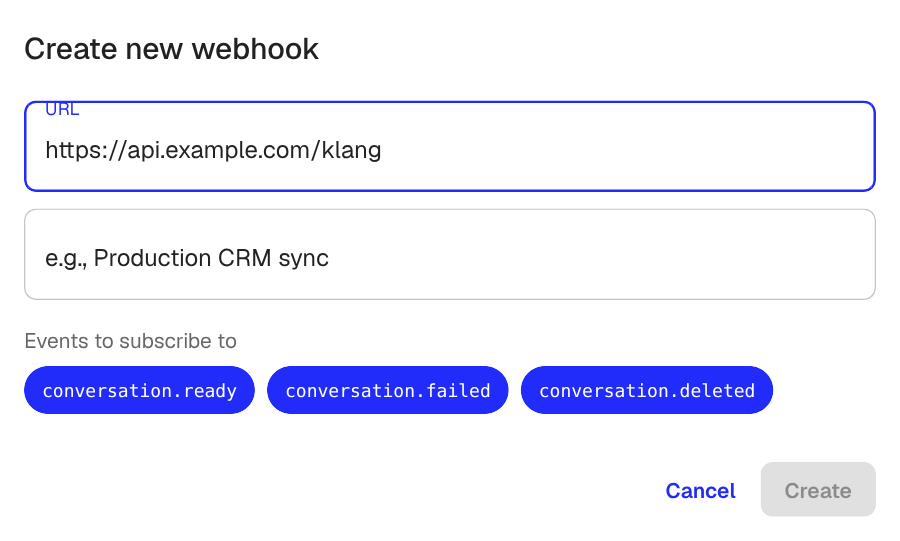
- Skriv den URL, der skal modtage hændelserne. Den skal være et offentligt HTTPS-endpoint
- Valgfrit: Tilføj en Beskrivelse, så du kan genkende webhooken senere
- Vælg hvilke hændelser du vil abonnere på. Alle tre er valgt som standard
- Klik på Opret
Klang viser signeringsnøglen efter oprettelsen. Kopiér den, og gem den et sikkert sted. I kan også læse den senere på webhookens detaljeside. I bruger den til at verificere, at indgående forespørgsler kommer fra Klang.
Tilgængelige hændelser
- conversation.ready: transskriptionen og AI-analysen er færdige og klar til at blive hentet
- conversation.failed: behandlingen af et møde eller en fil mislykkedes
- conversation.deleted: et møde eller en fil blev slettet
Hver hændelse indeholder et hændelses-id, hændelsestypen og en reference til samtalen. Det fulde skema, formatet på signaturheaderen og eksempler på verifikationskode finder du i webhook-dokumentationen.
Hændelser og automatiseringer
Et endpoint på denne side kan tage imod to forskellige ting, og det hjælper at vide, hvilken I er ved at sætte op.
Hændelser fortæller, at noget er sket. conversation.ready indeholder et id, en titel og en status, og jeres server henter derefter det indhold, den har brug for, fra API’et.
Automatiseringer sender selve indholdet. En automatisering kører kun på de møder, I vælger, og leverer den færdige rapport med de feltnavne, I vælger, uden at jeres server skal hente noget. Det sætter I op i automatiseringens Webhook-destination, ikke her. Den bruger de samme endpoints, så det er én adresse, én signeringsnøgle og én leveringshistorik uanset hvad.
Et endpoint, der kun bruges af automatiseringer, abonnerer ikke på nogen hændelser, så det viser ingen valgte her. Det er, som det skal være.
Følg leveringerne
Klik på en webhook for at åbne dens detaljeside.
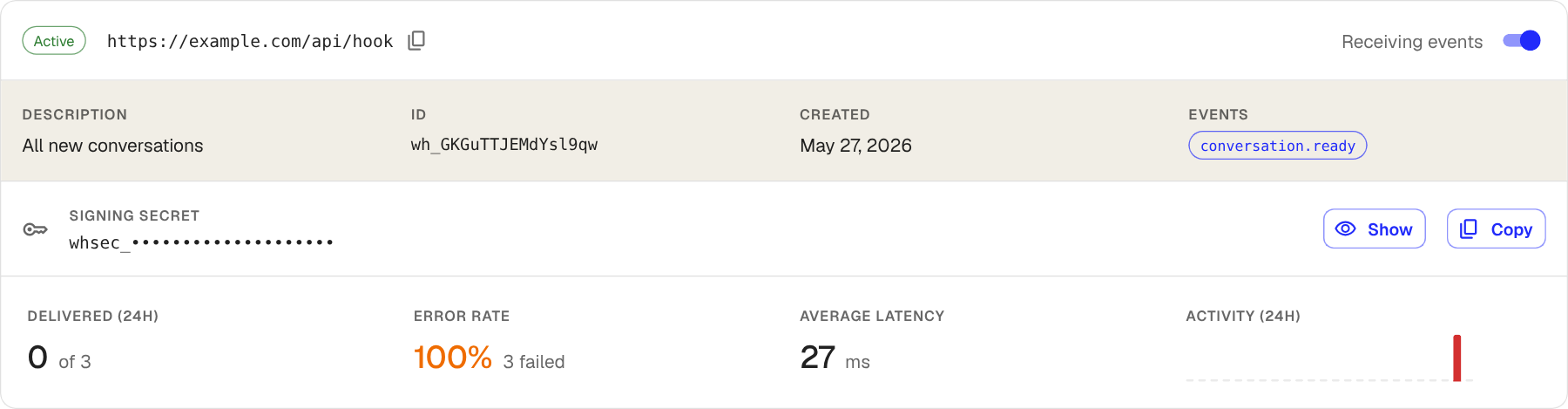
Detaljesiden viser:
- Status og URL øverst med en kontakt til at sætte leveringer på pause
- Signeringsnøgle: klik på Vis for at afsløre den eller på Kopiér for at kopiere den
- Statistik for 24 timer: antal leverede, fejlrate, gennemsnitlig svartid og aktivitet
- Seneste leveringer: én række pr. leveringsforsøg. Klik på en række for at se selve kaldet og din servers svar
Klang prøver en mislykket levering igen op til seks gange med stigende ventetid, over cirka syv timer. En webhook sættes automatisk på pause, når fem leveringer i træk er slået fejl, og de har fejlet i mindst et døgn. Et kort udfald slår den altså ikke fra. Ret dit endpoint, og slå Modtager hændelser til igen.
Send en testhændelse
Sådan tjekker du, at dit endpoint virker:
- Åbn webhookens detaljeside
- Klik på Send testhændelse i øverste højre hjørne
- Abonnerer din webhook på mere end én hændelse, skal du vælge, hvilken der skal sendes
- Se den nye række dukke op under Seneste leveringer
Testhændelser er markeret med mærket TEST og bruger hændelses-id’er med præfikset evt_test_. Skemaet svarer til en rigtig hændelse, så du kan teste din handler hele vejen igennem.
Sæt en webhook på pause, eller slet den
På webhookens detaljeside:
- Vil du sætte den på pause, skal du slå Modtager hændelser fra. Klang holder op med at sende hændelser, men beholder webhooken og dens historik
- Vil du slette den, skal du klikke på Rediger og derefter på Slet webhook nederst i dialogen
Du kan også sætte på pause eller slette fra menuen … på listen over webhooks.
Næste skridt
- Læs webhook-dokumentationen for skemaer og verifikation af signaturer
- Administrér jeres integrationer, hvis I hellere vil sende hændelser gennem indbyggede tjenester som Slack
Var denne artikel nyttig?
Din feedback hjælper os med at forbedre dokumentationen.
Foreslåede artikler
Vælg hvilke møder en automatisering kører på
Brug betingelser, så en automatisering kun går i gang på de møder, du mener.
Forbind Klang til en MCP-klient
Giv AI-værktøjer som Claude og Cursor læseadgang til jeres Klang-arbejdsområde.
Automatiseringers destinationer
Hvad hver destination gør med en møderapport, og hvad den kræver af dig.
Brug for mere hjælp?
Vores supportteam er klar til at hjælpe.