Administrer personer i arbejdsområdet
Navngiv, slå sammen og fjern de personer, Klang finder i samtaler.
Siden Personer viser alle, som Klang har fundet i arbejdsområdets samtaler. Personer deles i hele arbejdsområdet, så en ændring, du laver her, gælder i alle samtaler, hvor personen er med.
Åbn siden Personer
- I sidepanelet på Startside klikker du på Personer
Hver række viser et navn og det antal samtaler, personen er med i. Stemmer, der endnu ikke har et navn, vises som Ukendt.
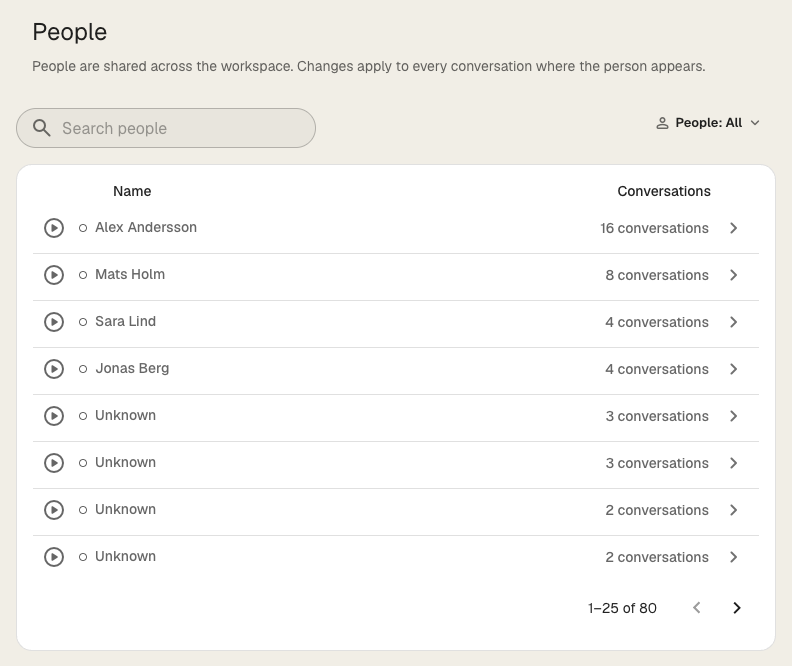
- Klik på afspilningsknappen forrest i rækken for at høre, hvordan personen lyder.
- Skriv et navn i Søg efter personer for at finde nogen.
- Klik på Personer: Alle, og vælg Navngivne eller Uden navn for kun at vise nogle personer.
Siden Personer findes kun, når Personer er slået til i arbejdsområdet.
Navngiv en person
- Klik på personen på siden Personer
- I panelet, der åbnes, klikker du på afspilningsknappen på avataren for at lytte til stemmen
- Under Detaljer skriver du navnet i Navn
- Tryk på Enter
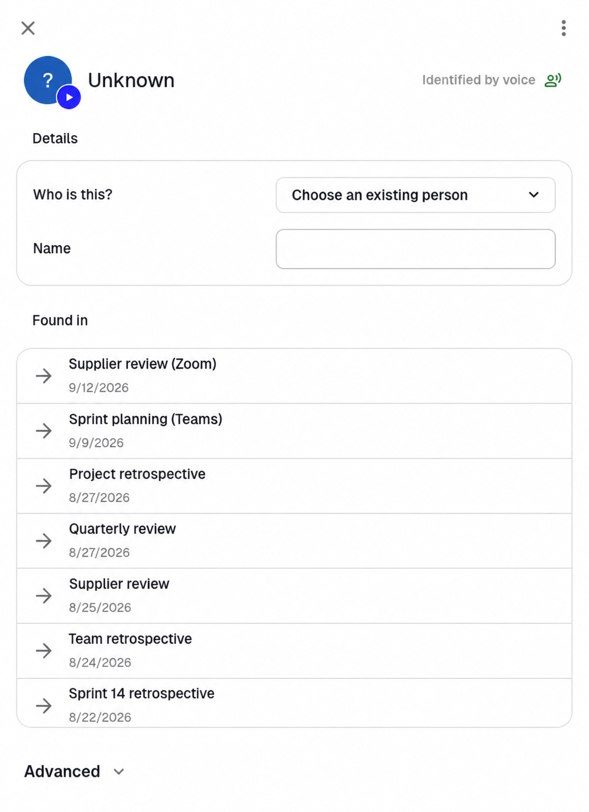
Det nye navn vises i alle samtaler, hvor personen er med. Klik på en samtale under Vises i for at åbne den.
Hvis en anden i arbejdsområdet allerede har det samme navn, spørger Klang, om det er den samme person. Lyt til stemmen, og slå dem derefter sammen, eller behold dem som forskellige personer.
Personer, der er knyttet til en brugerkonto, får deres navn fra kontoen. Du kan ikke omdøbe dem her.
Knyt en stemme til en, du kender
Hvis stemmen tilhører en, der allerede findes i arbejdsområdet, knytter du den til personen i stedet for at skrive navnet igen.
- Klik på personen, der vises som Ukendt, på siden Personer
- Ud for Hvem er det her? klikker du på Vælg en eksisterende person
- Lyt til stemmen, og vælg derefter personen på listen, eller klik på Tilføj en ny person
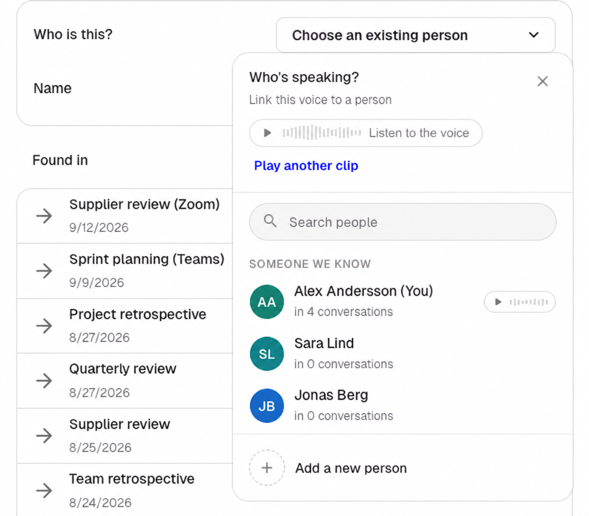
Stemmen bliver en del af den valgte person med alle sine samtaler, og panelet lukkes.
Slå to personer sammen
Nogle gange viser Klang den samme person to gange, for eksempel når lydkvaliteten er meget forskellig fra møde til møde.
- Klik på en af de to personer på siden Personer
- Øverst til højre i panelet klikker du på more_vert og vælger Slå sammen
- Søg efter den anden person, og vælg den
- Lyt til begge stemmer for at tjekke, at det er den samme person, og klik derefter på Slå sammen
- Hvis personerne har forskellige navne, vælger du, hvilket navn der skal beholdes
Klang slår dem sammen til én person med alle deres samtaler.
Fjern en person
- Klik på personen på siden Personer
- Klik på Avanceret
- Under Slet vælger du en af mulighederne:
- Ikke en person (f.eks. tv eller musik): Skjuler stemmen overalt. Klang foreslår den aldrig som taler igen.
- Fjern personen: Fjerner navnet fra alle samtaler.
Du kan ikke fortryde, når du har fjernet en person. Personer, der er knyttet til en brugerkonto i arbejdsområdet, kan ikke fjernes.
Se, hvordan en person blev identificeret
Under Avanceret viser listen Aktivitet, hvordan personen fik sit navn, og hvilke samtaler personen blev knyttet til. For eksempel Genkendt via stemmen, Identificeret af mødebotten eller Forbundet via e-mail i kalenderinvitationen. Brug listen, når du vil forstå, hvorfor Klang har givet nogen et bestemt navn.
Var denne artikel nyttig?
Din feedback hjælper os med at forbedre dokumentationen.
Foreslåede artikler
Tilføj kilder til en analyse
Knyt transskriptioner, filer, optagelser, websider og indsat tekst til en analyse.
Analysér flere filer i én analyse
Kombinér flere transskriptioner, dokumenter eller optagelser i den samme analyse.
Opret en analyse
Kombinér kilder, og brug AI til at trække indsigter, sammenfatninger og svar ud.
Brug for mere hjælp?
Vores supportteam er klar til at hjælpe.