Log ind, når du har flere arbejdsområder
Vælg hvilket arbejdsområde du vil logge ind i, når du hører til mere end ét.
Hører du til mere end ét arbejdsområde, spørger Klang, hvilket du vil bruge, inden du kommer videre til adgangskode eller SSO. På den måde holdes dine data i hvert arbejdsområde adskilt.
Vælg et arbejdsområde, når du logger ind
- Gå til app.klang.ai
- Indtast din e-mail, og klik på Fortsæt med e-mail
- Vælg det arbejdsområde, du vil logge ind i
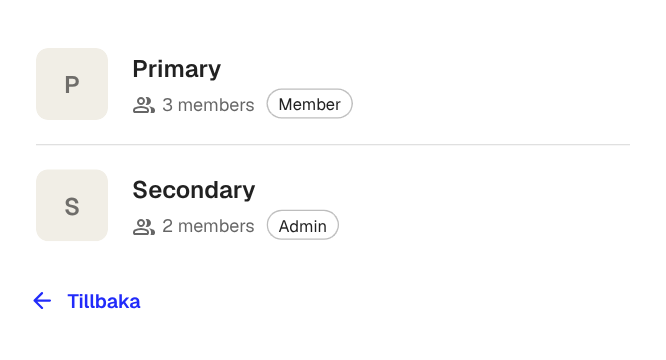
Hver række viser navnet på arbejdsområdet, antallet af medlemmer og din rolle (Medlem eller Admin). Når du har valgt ét, fortsætter login med den metode, det arbejdsområde tillader.
Hører du kun til ét arbejdsområde, springes vælgeren over, og Klang går direkte videre til loginmetoden.
Skift arbejdsområde, når du er logget ind
Du kan skifte til et andet arbejdsområde når som helst uden at logge ud:
- Klik på knappen Klang i øverste venstre hjørne for at åbne menuen
- Klik på Skift arbejdsområde
- Vælg det arbejdsområde, du vil over i
Du forbliver logget ind. Klang genindlæser og viser indholdet fra det arbejdsområde.
Hvert arbejdsområde er adskilt
Når du skifter arbejdsområde, viser Klang kun møderne, filerne, mapperne og medlemmerne fra det arbejdsområde. Indstillinger som integrationer, 2FA og din loginmetode hører til din konto og følger derfor med.
Administratoren i hvert arbejdsområde styrer selv sine loginmetoder, sessionslængde og funktioner. Det betyder, at login i Arbejdsområde A kan bruge Google-SSO, mens Arbejdsområde B bruger e-mail og en engangskode.
Var denne artikel nyttig?
Din feedback hjælper os med at forbedre dokumentationen.
Foreslåede artikler
Brug for mere hjælp?
Vores supportteam er klar til at hjælpe.