Din første transskription
Upload en lyd- eller videofil, og få en fuld transskription med talere.
Upload din fil
- Klik på Upload nyt nederst i sidepanelet
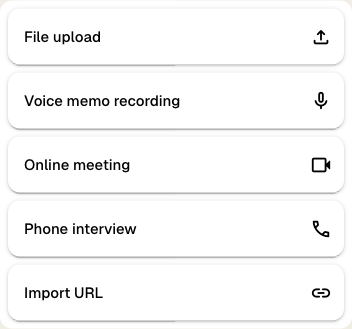
- Vælg Filupload
- Træk din lyd- eller videofil ind i uploadområdet, eller klik på det for at finde filen på din computer
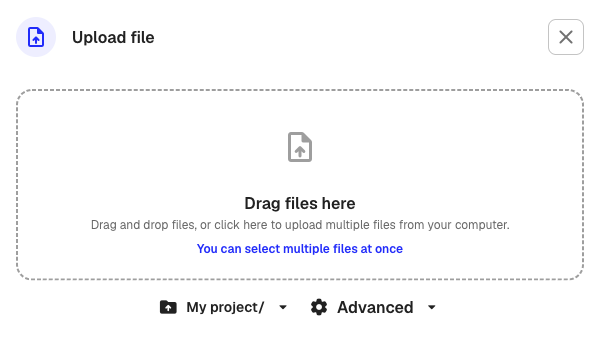
- Vælg nederst i dialogen, hvilken mappe filen skal gemmes i
- Klik på Upload
Klang understøtter de fleste almindelige formater, blandt andet mp3, wav, m4a, mp4, webm og mov. Filen må maksimalt fylde 10 GB.
Justér indstillingerne for transskription
Valgfrit: Inden du uploader, kan du klikke på knappen Avanceret nederst i dialogen og ændre indstillingerne for transskriptionen.
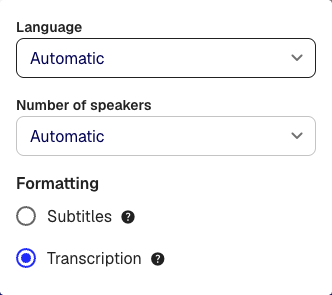
- Sprog: Angiv det talte sprog, eller lad det stå på Automatisk, så finder Klang selv ud af det
- Antal talere: Angiv hvor mange talere du forventer, eller lad det stå på Automatisk
- Formatering: Vælg mellem Transskription (fuld transskription med talermærker og længere afsnit) eller Undertekster (kortere afsnit, der passer til undertekster)
Til de fleste optagelser fungerer standardindstillingerne fint.
Det sker der under behandlingen
Når du har uploadet, behandler Klang automatisk din fil i flere trin:
- Konvertering: Din fil konverteres til et ensartet format til afspilning og transskription
- Transskription: Talen transskriberes med automatisk taleridentifikation
- Efterbehandling: Der køres stavekontrol og tekstformatering
- Analyse: Der genereres en sammenfatning af optagelsen
Du kan roligt lukke browseren, mens behandlingen kører. Klang sender dig en notifikation, når transskriptionen er klar.
Læs din transskription
Åbn den færdige fil fra din mappe. Transskriptionsvisningen viser hvert afsnit af talen med:
- Talermærker: Hver taler bliver identificeret og vist med en farvet prik og et navn
- Tidsstempler: Hvert afsnit viser, hvornår det blev sagt, så du kan hoppe direkte til det sted i optagelsen
- Lyd- og videoafspiller: Afspil den oprindelige optagelse, og følg med i transskriptionen
Klik på et tidsstempel for at hoppe til det sted i afspilleren. Informationspanelet i siden viser en sammenfatning af optagelsen, listen over talere og fildetaljer som varighed og sprog.
Redigér transskriptionen
- Klik på Rediger i øverste højre hjørne af transskriptionen
Overskriften bliver mørk for at vise, at du er i redigeringstilstand.
- Klik på en vilkårlig tekst i transskriptionen for at rette ord eller stavefejl
- Vil du omdøbe en taler, skal du klikke på et talermærke over et afsnit og enten vælge en eksisterende taler eller skrive et nyt navn
- Klik på Afslut redigering, når du er færdig
Dine ændringer gemmes automatisk, mens du skriver.
Næste skridt
- Upload flere filer, og se alle uploadmulighederne
- Opret en analyse for at kombinere og analysere flere transskriptioner samlet
Var denne artikel nyttig?
Din feedback hjælper os med at forbedre dokumentationen.
Foreslåede artikler
Brug for mere hjælp?
Vores supportteam er klar til at hjælpe.