Sæt tofaktorgodkendelse op
Tilføj et ekstra trin ved login med en godkendelsesapp.
Tofaktorgodkendelse (2FA) tilføjer et ekstra trin, når du logger ind. Efter din e-mail og adgangskode (eller SSO) indtaster du også en 6-cifret kode fra en godkendelsesapp på din telefon. Det beskytter din konto, også selvom din adgangskode skulle slippe ud.
Slå 2FA til
- Åbn Indstillinger → Min konto → Login og sikkerhed
- Rul ned til afsnittet Tofaktorgodkendelse
- Klik på Slå til
Klang sender dig videre til en ny side, hvor du sætter det op.
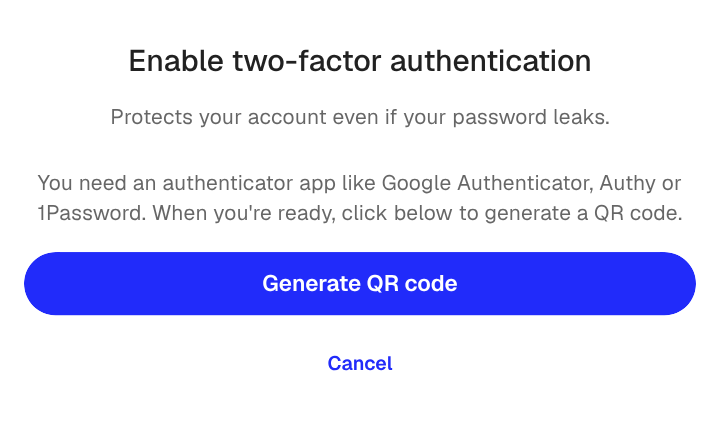
- Klik på Generér QR-kode
- Bekræft med din nuværende loginmetode
- Åbn din godkendelsesapp (for eksempel Google Authenticator, Authy eller 1Password), og scan QR-koden
- Indtast den 6-cifrede kode fra appen
- Gem de backupkoder, der vises på skærmen
Når guiden er færdig, kommer du tilbage til Login og sikkerhed, og 2FA-kortet står som aktivt.
Backupkoder
Når du slår 2FA til, genererer Klang et sæt engangskoder. Brug en af dem i stedet for koden fra godkendelsesappen, hvis du mister adgangen til din telefon.
Gem koderne et sikkert sted, for eksempel i en adgangskodemanager. Løber du tør for backupkoder og samtidig mister din telefon, mister du adgangen til din konto.
Log ind med 2FA
- Log ind med din e-mail og adgangskode (eller SSO)
- Åbn din godkendelsesapp, når du bliver bedt om det, og indtast den aktuelle 6-cifrede kode
- Har du ikke adgang til appen, skal du klikke på Brug backupkode og indtaste en af dine gemte koder
Når 2FA er påkrævet
Administratorer af arbejdsområdet kan kræve 2FA af alle medlemmer. Har din administrator slået det til, og du ikke har sat 2FA op, bliver du logget ud og bedt om at sætte det op, næste gang du logger ind. Du kan ikke bruge Klang igen, før 2FA er aktivt på din konto.
Slå 2FA fra
- Åbn Indstillinger → Min konto → Login og sikkerhed
- Klik på Slå fra i afsnittet Tofaktorgodkendelse
- Bekræft med en kode fra din godkendelsesapp
Kræver jeres arbejdsområde 2FA, er knappen Slå fra skjult. Spørg din administrator først.
Slå 2FA fra for et medlem, der har mistet sin telefon
Har et medlem mistet sin telefon og ingen backupkoder tilbage, kan en administrator af arbejdsområdet slå medlemmets 2FA fra, så personen kan logge ind igen.
- Åbn Indstillinger → Arbejdsområde → Medlemmer
- Find medlemmet. Listen viser Tofaktor til for medlemmer, der bruger 2FA
- Klik på menuen ⋮ i personens række
- Klik på Slå tofaktor fra
- Klik på Bekræft i bekræftelsesdialogen

Klang fjerner medlemmets godkendelsesapp og sender en e-mail om, at 2FA er slået fra. Personen logger derefter ind uden det andet trin. Kræver jeres arbejdsområde 2FA, bliver personen bedt om at sætte det op igen ved næste login.
Nogle begrænsninger beskytter medlemmets konto:
- Medlemmer i andre arbejdsområder: er personen også medlem af et andet Klang-arbejdsområde, viser Klang Tofaktor kan ikke slås fra her. Kun personen selv eller Klangs support kan slå det fra
- Administratorer: du kan ikke slå 2FA fra for en anden administrator. Administratorer slår det selv fra i deres profil eller kontakter Klangs support
- Din egen konto: slå din egen 2FA fra under Login og sikkerhed som beskrevet ovenfor
Ændringen registreres i arbejdsområdets revisionslog.
Var denne artikel nyttig?
Din feedback hjælper os med at forbedre dokumentationen.
Foreslåede artikler
Gennemgå revisionsloggen
Se, hvem der har ændret medlemmer, pladser, loginregler og aftaler.
Skift plan eller betalingsinterval
Skift mellem Pro og Business, eller mellem månedlig og årlig betaling.
Opsig dit abonnement
Opsig dit Pro- eller Business-abonnement i Klang, og fortryd, hvis du skifter mening.
Brug for mere hjælp?
Vores supportteam er klar til at hjælpe.