Administrer talere i en transskription
Navngiv talere, ret linjer, og kør taleridentifikationen igen.
Når Klang transskriberer en optagelse, opdeles samtalen i talere. Du kan navngive hver taler, rette linjer, der er havnet hos den forkerte person, og køre taleridentifikationen igen, hvis genkendelsen gik galt.
Hvordan navngivningen fungerer, afhænger af, om Personer er slået til i dit arbejdsområde. Med Personer slået til knyttes hver taler til en person, og navnet følger personen til alle samtaler. Med Personer slået fra navngiver du talere separat i hver transskription. Administratorer kan ændre dette, se Slå Personer og Taler-ID til eller fra.
Sådan vises talere i en transskription
Åbn en transskription fra din analyse. Øverst i transskriptionen ser du farvede mærker for hver taler, der er fundet. Under dem viser hvert afsnit talerens navn, et tidsstempel og den transskriberede tekst.
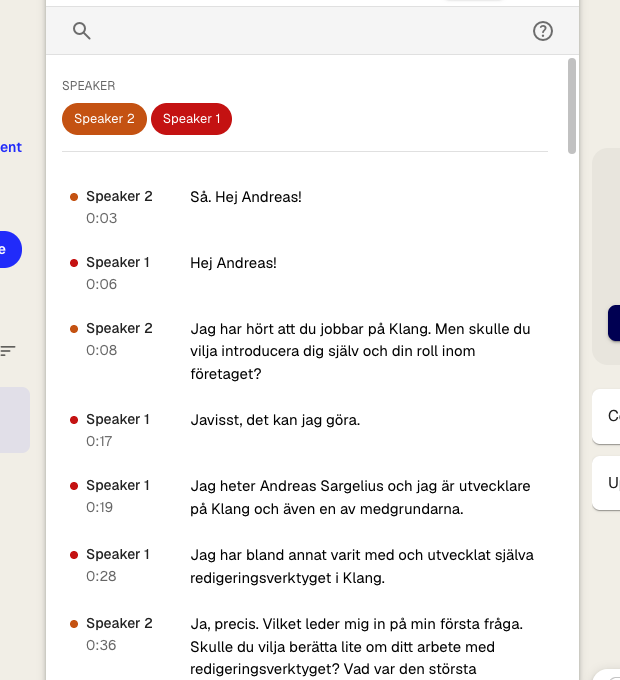
De farvede mærker fungerer som hurtige filtre. Klik på et mærke for at gå til den talers første afsnit.
Navngiv en taler
- I transskriptionen klikker du på talernavnet ved siden af en linje. Menuen Hvem taler? åbnes.
- Valgfrit: Klik på Lyt til stemmen for at høre stemmen
- Vælg personen på listen, eller skriv navnet i Søg efter personer
- Hvis personen ikke er på listen, klikker du på Tilføj en ny person og skriver navnet
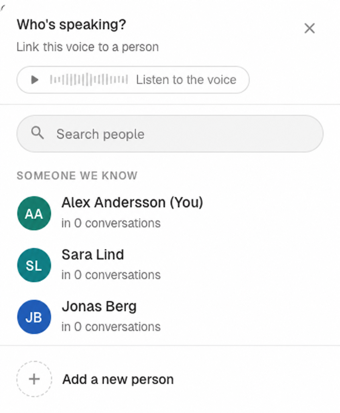
Navnet opdateres på alle linjer for den stemme. Listen starter med de personer, der mest sandsynligt taler, for eksempel andre i samme samtale og personer, Klang genkender.
Hvis der allerede findes en person med samme navn, beder Klang dig lytte til stemmerne. Vælg den eksisterende person, eller opret en ny person med samme navn.
Ret en linje med den forkerte taler
- Klik på talernavnet på linjen
- Vælg, hvor ændringen skal gælde:
- Kun denne linje: Ændrer kun den valgte linje.
- Denne stemme i hele samtalen: Ændrer alle linjer for denne stemme.
- Vælg den rigtige person
For linjer markeret som Ukendt er den anden mulighed i stedet Alle linjer markeret som Ukendt. Den ændrer alle linjer, der stadig er markeret som Ukendt.
Vil du omdøbe en person i alle samtaler på én gang, klikker du på knappen Vis person / omdøb overalt i menuen. Læs mere i Administrer personer i arbejdsområdet.
Når Personer er slået fra
Med Personer slået fra viser talermenuen talerne i den aktuelle transskription.
- Klik på talernavnet ved siden af en linje
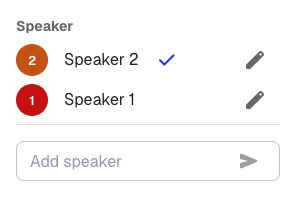
- Omdøb en taler ved at klikke på rediger-ikonet (blyanten), skrive det nye navn og klikke på send-ikonet
- Flyt linjen til en anden taler ved at klikke på den talers navn
- Tilføj en taler ved at skrive navnet i Tilføj taler og klikke på send-ikonet
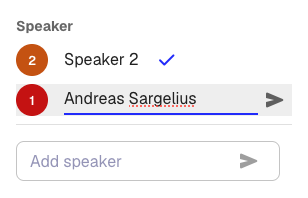
Hvis det samme navn vises to gange med et suffiks som (0) og (1), har taleridentifikationen fundet flere stemmer, end der er personer. Er det den samme person, giver du begge det samme navn uden suffiks, så slår Klang dem sammen. Er det to forskellige personer, giver du hver af dem et unikt navn.
Kør taleridentifikationen igen
Hvis den automatiske talergenkendelse har lavet for mange fejl, kan du køre den igen med andre indstillinger i stedet for at rette hvert afsnit for sig.
- I værktøjslinjen for transskriptionen klikker du på ikonet Indstillinger (tandhjulet)
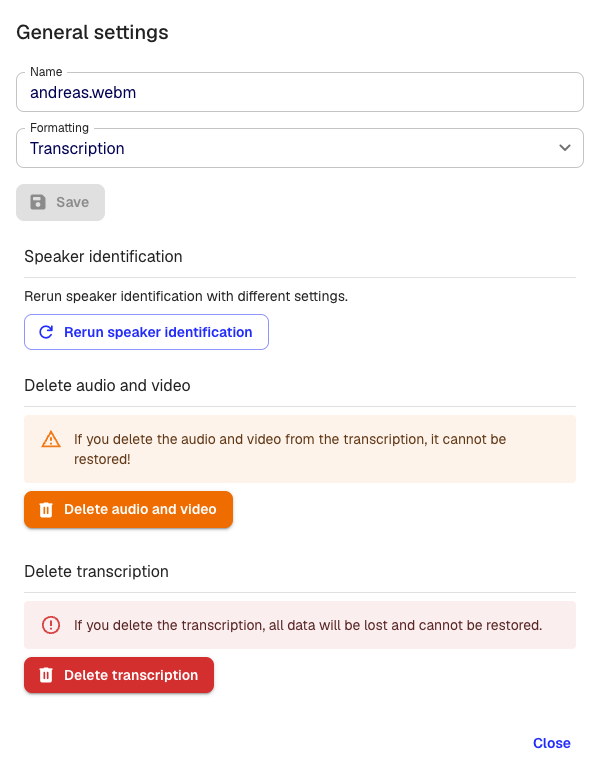
- Klik på Kør taleridentifikation igen
- Vælg antallet af talere, eller lad det stå på Automatisk
- Klik på Kør
Klang behandler lyden igen og fletter de nye talertildelinger ind i din eksisterende transskription. Navne, du har sat før den nye kørsel, bevares så vidt muligt.
Bemærk: Når du kører taleridentifikationen igen, erstattes de nuværende talertildelinger. Har du allerede lavet mange manuelle rettelser, kan det være hurtigere at rette de resterende fejl i hånden.
Tips til bedre taleridentifikation
- Optag videomøder med Klang-botten. Når Klang deltager i et møde i Google Meet, Microsoft Teams eller Zoom, henter den deltagernes navne direkte fra mødet.
- Angiv antallet af talere, når du uploader, hvis du ved, hvor mange personer der er med i optagelsen.
- Brug tydelig lyd. Eksterne mikrofoner eller separate lydkanaler giver bedre resultater end den indbyggede mikrofon i en bærbar computer.
- Fortæl Klang, hvilken taler der er dig. Læs Genkende talere på tværs af samtaler.
Var denne artikel nyttig?
Din feedback hjælper os med at forbedre dokumentationen.
Foreslåede artikler
Tilføj kilder til en analyse
Knyt transskriptioner, filer, optagelser, websider og indsat tekst til en analyse.
Analysér flere filer i én analyse
Kombinér flere transskriptioner, dokumenter eller optagelser i den samme analyse.
Opret en analyse
Kombinér kilder, og brug AI til at trække indsigter, sammenfatninger og svar ud.
Brug for mere hjælp?
Vores supportteam er klar til at hjælpe.