Opret en analyse
Kombinér kilder, og brug AI til at trække indsigter, sammenfatninger og svar ud.
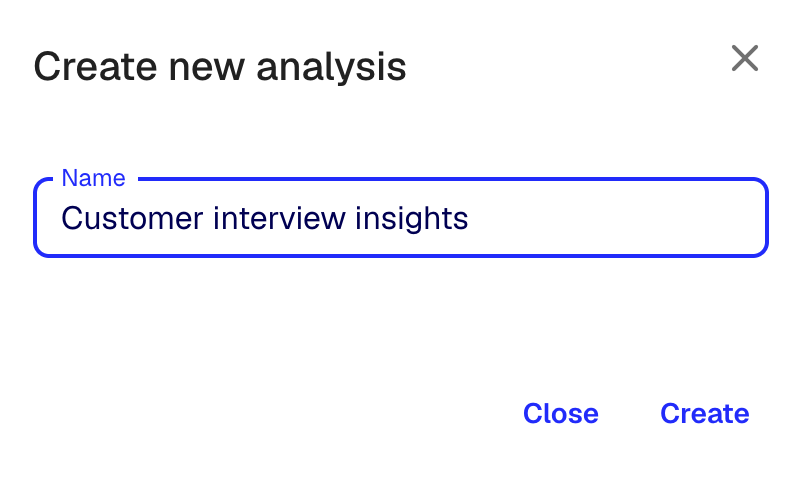
En analyse er der, hvor du samler kilder og bruger AI til at svare på spørgsmål om dem. Tilføj transskriptioner, filer, dokumenter, websider og indsat tekst, og kør derefter prompts eller chat med agenten for at få sammenfatninger, nøglepunkter og svar.
Opret en ny analyse
Der er to måder at starte en analyse på:
- Fra en mappe: Klik på Ny, og derefter på Ny analyse
- Fra en egen analyse (kun på Team-planen): Klik på den, du vil bruge, under Egne analyser i sidepanelet
Begge dele åbner en ny analyse.
En ny analyse har et navn, en liste over kilder til venstre og en chatvisning i midten.
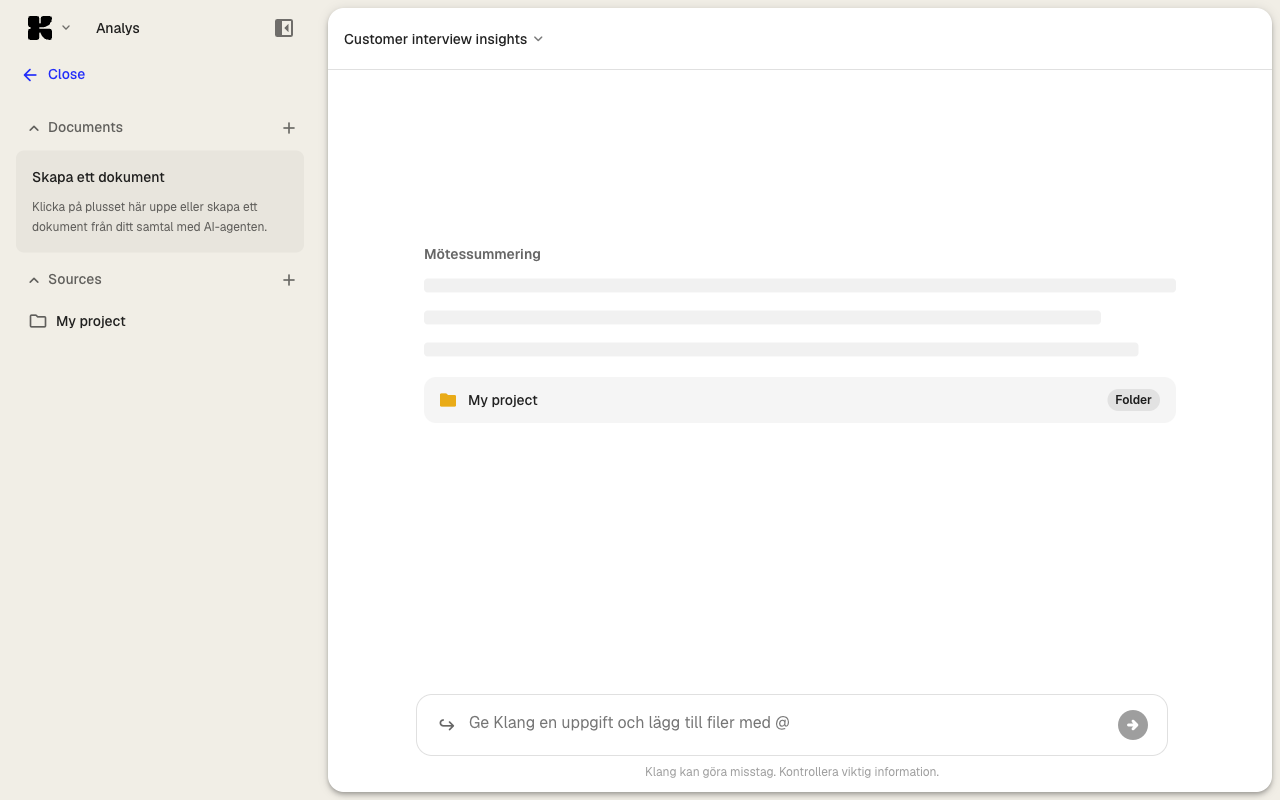
Tilføj din første kilde
- Klik på Tilføj ny kilde i listen over kilder
- Vælg, hvordan du vil tilføje kilden:
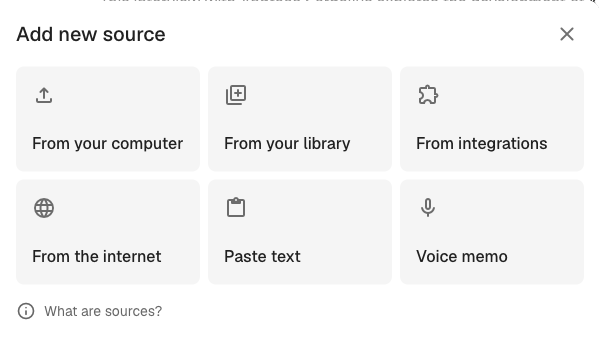
- Fra din computer: Upload en fil fra din enhed
- Fra dit bibliotek: Vælg indhold, der allerede ligger i Klang
- Fra integrationer: Gennemse forbundne tjenester som Google Drive eller OneDrive
- Fra internettet: Indsæt URL’en på en webside
- Indsæt tekst: Indsæt ren tekst
- Stemmenote: Optag lyd i browseren
- Følg trinnene for den mulighed, du valgte
Kilden dukker op i listen. Lyd, video og filer behandles i baggrunden. Agenten kan bruge kilden, så snart den er klar.
Du kan læse en gennemgang af alle mulighederne i Tilføj kilder til en analyse.
Stil dit første spørgsmål
Skriv et spørgsmål i chatfeltet nederst i analysen. Agenten læser de kilder, du har tilføjet, og svarer med henvisning til den præcise kilde og tidskode, hvor den fandt oplysningen.
For eksempel:
- “Sammenfat alle beslutninger på dette møde”
- “Hvilke risici nævnte kunden?”
- “Lav en liste over handlingspunkterne, og hvem der er ansvarlig”
Tryk på Enter for at sende. Svaret kommer løbende ind med henvisninger, der linker tilbage til kilden.
Kør færdige prompts
Analyser, der er oprettet ud fra en egen analyse, har færdige prompts, du kan køre med ét klik. De er nyttige til output, du laver igen og igen, for eksempel en mødesammenfatning eller en interviewanalyse. Klik på en prompt for at køre den. Du kan også skrive dine egne prompts og gemme dem i dit promptbibliotek.
Gem resultater som et dokument
Agentens svar ligger i chatten. Vil du beholde et som et dokument, du kan redigere og dele, skal du klikke på Gem som dokument på beskeden. Dokumentet åbner i editoren, hvor du kan finpudse det, eksportere det eller dele det med en kollega.
Næste skridt
- Tilføj kilder til en analyse og se alle måder at få indhold ind på
- Egne analyseskabeloner til at forudkonfigurere analyser, du bruger igen
- Planlagte analyser til at køre analyser automatisk efter en fast plan
Var denne artikel nyttig?
Din feedback hjælper os med at forbedre dokumentationen.
Foreslåede artikler
Tilføj kilder til en analyse
Knyt transskriptioner, filer, optagelser, websider og indsat tekst til en analyse.
Analysér flere filer i én analyse
Kombinér flere transskriptioner, dokumenter eller optagelser i den samme analyse.
Egne analyseskabeloner
Forudkonfigurér analyser med jeres egne prompts, instruktioner og videnskilder.
Brug for mere hjælp?
Vores supportteam er klar til at hjælpe.