Administrer jeres integrationer
Se, genforbind eller fjern jeres forbundne tjenester.
Integrationssiden giver jer et overblik over alle forbundne tjenester og lader jer tilføje, konfigurere eller fjerne dem.
Se jeres integrationer
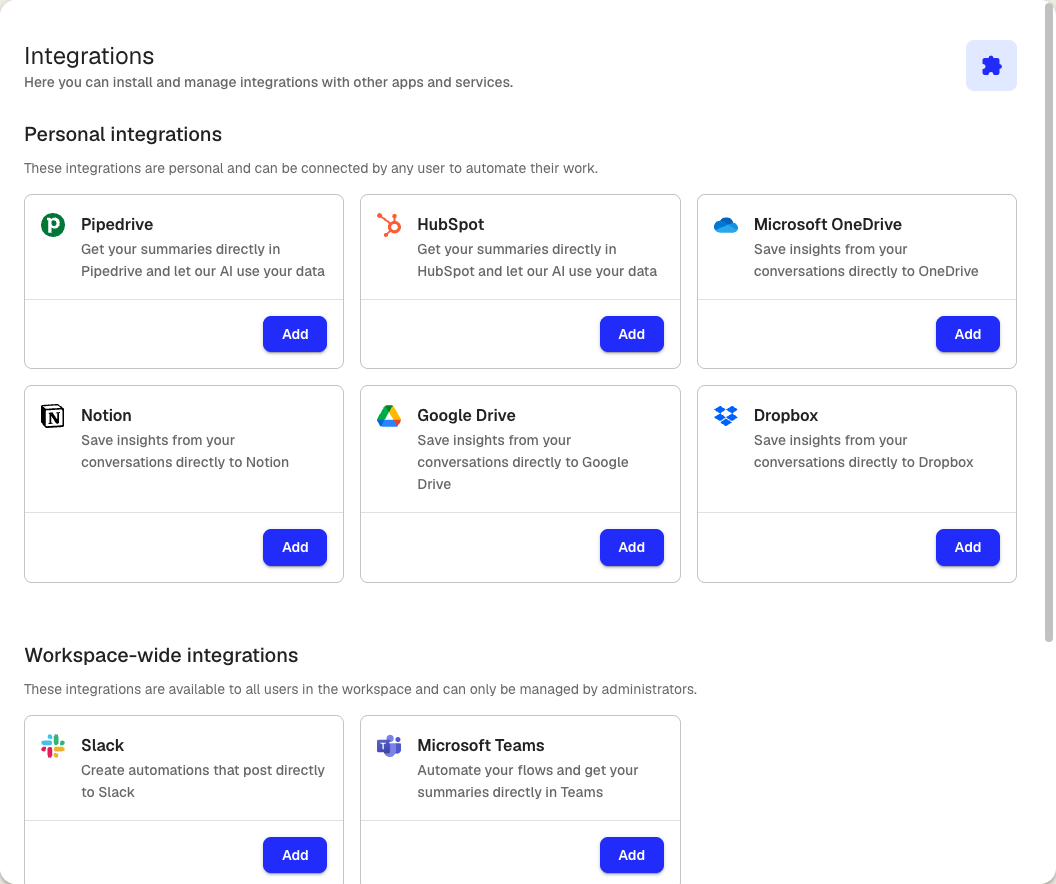
Siden er delt i to afsnit:
- Personlige integrationer: Tjenester, du forbinder til din egen konto. Alle medlemmer af arbejdsområdet kan tilføje dem. Du kan blandt andet vælge Google Drive, OneDrive, Dropbox, Slack, Notion, Pipedrive og HubSpot.
- Integrationer for arbejdsområdet: Tjenester, der gælder for alle medlemmer af arbejdsområdet, for eksempel Microsoft Teams. Kun administratorer kan tilføje eller fjerne dem.
Hvert integrationskort viser et statusmærke: Aktiv, når den er forbundet, eller intet mærke, når den ikke er sat op endnu.
Tilføj en integration
- Find den tjeneste, du vil have, på integrationssiden
- Klik på Tilføj
- Gennemgå de tilladelser, Klang har brug for, og klik på Godkend
- Log ind hos tjenesten, og giv adgang
Når forbindelsen er oprettet, spørger Klang måske, om du vil sætte en automatisering op til den nye integration. Det kan du gøre nu eller senere fra Automatiseringer.
Konfigurér indstillinger for en integration
Nogle integrationer har ekstra indstillinger. Findes de, dukker en knap med Indstillinger op på integrationskortet, når forbindelsen er oprettet.
- Klik på Indstillinger på integrationskortet
- Justér mulighederne (for eksempel standard-Slack-kanal eller Notion-database)
- Gem dine ændringer
Fjern en integration
- Klik på Fjern ud for den integration, du vil afbryde, på integrationssiden
- Bekræft i dialogen
Automatiseringer, der bruger forbindelsen, kan ikke længere sende referater, når du afbryder den. Gennemgå dem, før du fjerner forbindelsen.
Integrationer for arbejdsområdet
Integrationer for arbejdsområdet er tilgængelige for alle medlemmer, men kan kun administreres af administratorer. Er du ikke administrator, viser kortet en besked om at kontakte din administrator.
Sådan tilføjer du en integration for arbejdsområdet som administrator:
- Rul ned til afsnittet Arbejdsområde på integrationssiden
- Klik på Tilføj ud for tjenesten
- Gennemfør godkendelsen
Integrationer for arbejdsområdet som Microsoft Teams kan kræve ekstra opsætning, for eksempel installation af en bot eller administratorgodkendelse i jeres organisations administrationsportal.
Var denne artikel nyttig?
Din feedback hjælper os med at forbedre dokumentationen.
Foreslåede artikler
Vælg hvilke møder en automatisering kører på
Brug betingelser, så en automatisering kun går i gang på de møder, du mener.
Forbind Klang til en MCP-klient
Giv AI-værktøjer som Claude og Cursor læseadgang til jeres Klang-arbejdsområde.
Automatiseringers destinationer
Hvad hver destination gør med en møderapport, og hvad den kræver af dig.
Brug for mere hjælp?
Vores supportteam er klar til at hjælpe.