Forbind din kalender
Synkronisér din Google- eller Outlook-kalender, og optag og transskribér møder automatisk.
Sådan forbinder du din kalender
- Klik på fanen Kalender i sidepanelet
- Klik på Google Kalender eller Outlook-kalender
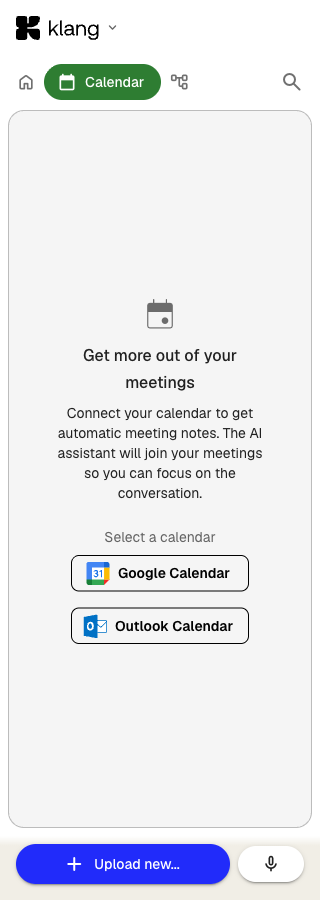
- Log ind med din Google- eller Microsoft-konto, og giv Klang adgang til at læse dine kalenderbegivenheder
Når forbindelsen er oprettet, dukker dine kommende møder op på fanen Kalender, grupperet efter dag. En statusprik og din konto-e-mail bekræfter, at kalenderen er forbundet.
Sådan fungerer automatisk optagelse
Når din kalender er forbundet, kan Klangs AI-assistent automatisk gå med i dine videomøder og optage dem. Den understøtter Google Meet, Microsoft Teams og Zoom.
Vil du vælge, hvilke møder assistenten går med i, skal du åbne fanen Kalender og klikke på indstillingsikonet ud for din forbundne konto. Vælg en af mulighederne:
- Gå med i alle møder: Assistenten går med i hvert eneste møde i din kalender
- Gå med i alle accepterede møder: Kun møder, du har accepteret
- Gå med i alle møder, du selv arrangerer: Kun møder, hvor du er arrangør
- Gå ikke med i nogen møder: Slår automatisk optagelse fra
Du kan også slå enkelte møder til og fra på listen. Brug filterfanerne Alle og Optages over listen for at skifte mellem alle møder og kun dem, Klang optager.
Indstillinger pr. møde
Vil du ændre indstillingerne for et bestemt møde, skal du klikke på mødet på fanen Kalender. Du kan tilsidesætte:
- Sprog: Transskriptionens sprog for netop det møde
- Mappe: Hvor optagelsen skal gemmes
- Taleridentifikation: Om talere skal identificeres ud fra deltagerlisten (slå det fra ved hybridmøder)
- Sæt dato på filnavnet: Føjer mødedatoen til filnavnet
Ved tilbagevendende møder kan du anvende ændringerne på en enkelt forekomst eller på hele serien.
Kalenderinvitationer (alternativ metode)
Vil du helst ikke forbinde din kalender direkte, kan du bruge en e-mailadresse til kalenderinvitationer i stedet. Åbn Klang-menuen fra logoet i øverste venstre hjørne, klik på Indstillinger, og gå til Min konto → Kalenderinvitationer for at finde din unikke Klang-e-mailadresse. Videresend kalenderinvitationer til den adresse, så går Klang automatisk med i de møder og optager dem.
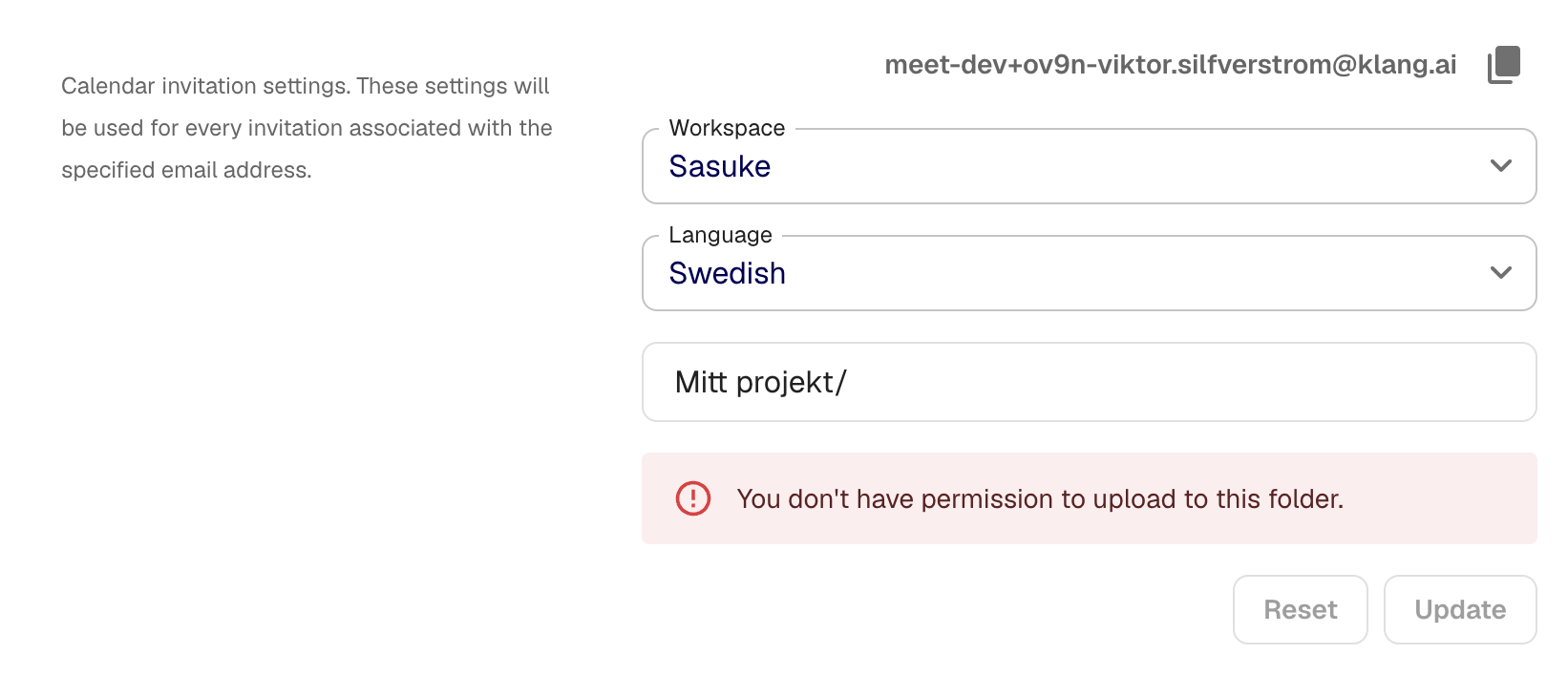
Du kan indstille standardarbejdsområde, standardsprog og standardmappe for møder, der kommer ind via kalender-e-mailen.
Sådan afbryder du din kalender
Åbn fanen Kalender i sidepanelet, klik på indstillingsikonet ud for din forbundne konto, og klik på Afbryd.
Var denne artikel nyttig?
Din feedback hjælper os med at forbedre dokumentationen.
Foreslåede artikler
Tilføj kilder til en analyse
Knyt transskriptioner, filer, optagelser, websider og indsat tekst til en analyse.
Analysér flere filer i én analyse
Kombinér flere transskriptioner, dokumenter eller optagelser i den samme analyse.
Opret en analyse
Kombinér kilder, og brug AI til at trække indsigter, sammenfatninger og svar ud.
Brug for mere hjælp?
Vores supportteam er klar til at hjælpe.