Optag et møde med Klang-botten
Send en bot ind til at optage og transskribere jeres onlinemøder.
Klang-botten går med i jeres onlinemøde som deltager, optager lyden og transskriberer den automatisk. Den virker med Google Meet, Microsoft Teams og Zoom.
Optag et møde nu
- Klik på Upload nyt nederst i sidepanelet
- Vælg Onlinemøde i menuen

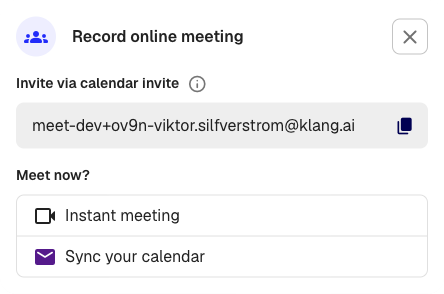
- Klik på Møde med det samme
- Indsæt mødelinket i feltet Mødelink
- Klik på Inviter Klang
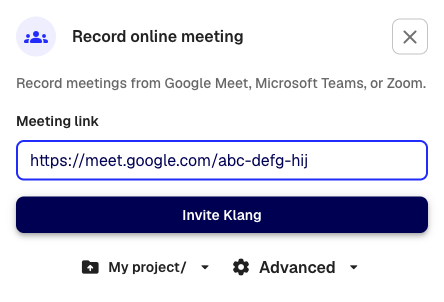
Botten går med i mødet inden for et minut. Den dukker op som en deltager ved navn “Klang.ai” (eller jeres eget botnavn, hvis det er sat op). Når mødet slutter, transskriberer Klang optagelsen og giver dig besked, når den er klar.
Optag et møde, der ikke står i kalenderen
Har du et engangsmøde eller et ad hoc-opkald, der ikke står i kalenderen, kan du bruge Møde med det samme som beskrevet ovenfor. Indsæt bare mødelinket, og klik på Inviter Klang, så er der ikke brug for en kalenderbegivenhed. Det virker på alle understøttede platforme.
Inviter botten til et kommende møde
Du kan også invitere Klang ved at videresende en kalenderinvitation til din personlige Klang-e-mailadresse. Adressen står øverst i dialogen Onlinemøde: klik på kopiknappen for at kopiere den.
Videresend kalenderinvitationen til dit kommende møde til den adresse. Klang går med i mødet på det planlagte tidspunkt og optager det automatisk.
Skal der optages jævnligt, kan det betale sig at forbinde din kalender, så Klang selv går med i møderne.
Understøttede platforme
- Google Meet:
https://meet.google.com/... - Microsoft Teams:
https://teams.microsoft.com/...ellerhttps://teams.live.com/... - Zoom:
https://zoom.us/j/...ellerhttps://zoom.us/my/...
Genkendes linket ikke, vises der en fejlbesked under feltet.
Indstillinger
Inden du klikker på Inviter Klang, kan du justere indstillingerne ved at klikke på Avanceret nederst i dialogen:
- Navn på optagelsen: Et selvvalgt navn til mødefilen (som standard dags dato og klokkeslæt)
- Sprog: Angiv det talte sprog, eller lad det stå på Automatisk
- Formatering: Vælg mellem Transskription (fuld transskription med talermærker) eller Undertekster (undertekstformat med tidskoder)
- Mappe: Vælg hvilken mappe optagelsen skal gemmes i
Sådan foregår det under mødet
Botten går med som en almindelig deltager. Mødedeltagerne kan se den på deltagerlisten. Botten optager lyden og holder styr på, hvem der taler, ud fra deltagerlisten.
Når mødet slutter, eller når alle andre deltagere er gået, forlader botten mødet, og optagelsen sendes til transskription.
Godt at vide
- Botten skal lukkes ind i mødet. Har jeres møde et venteværelse, skal nogen lukke botten ind.
- Administratorer af arbejdsområdet kan tilpasse bottens visningsnavn og billede under Indstillinger > Funktioner > Mødeassistent.
- Hver optagelse bruger credits fra jeres plan.
Var denne artikel nyttig?
Din feedback hjælper os med at forbedre dokumentationen.
Foreslåede artikler
Tilføj kilder til en analyse
Knyt transskriptioner, filer, optagelser, websider og indsat tekst til en analyse.
Analysér flere filer i én analyse
Kombinér flere transskriptioner, dokumenter eller optagelser i den samme analyse.
Opret en analyse
Kombinér kilder, og brug AI til at trække indsigter, sammenfatninger og svar ud.
Brug for mere hjælp?
Vores supportteam er klar til at hjælpe.