Genkende talere på tværs af samtaler
Sådan genkender Klang talere og navngiver dem i nye optagelser.
Når Taler-ID er slået til, genkender Klang personerne i dit arbejdsområde. Når en taler har fået et navn, kan Klang genkende personen i nye optagelser og navngive taleren for dig.
Sådan fungerer genkendelsen
Klang opdeler altid en optagelse i talere. Med Taler-ID slået til sammenligner Klang også hver taler med de personer, der allerede har et navn i arbejdsområdet.
- Sikkert match: Klang navngiver taleren automatisk.
- Muligt match: Klang foreslår et navn og beder dig bekræfte det.
- Intet match: Taleren forbliver uden navn, indtil nogen navngiver den. Hvis den samme taler dukker op igen, spørger Klang, hvem det er.
Navne kan også komme andre steder fra. Når Klang-botten optager et møde i Google Meet, Microsoft Teams eller Zoom, henter den deltagernes navne fra mødet. Klang kan også knytte en taler til en kalenderinvitation via e-mailadresse eller et lignende navn.
Administratorer kan slå Taler-ID til eller fra. Læs mere i Slå Personer og Taler-ID til eller fra.
Fortæl Klang, hvilken taler der er dig
Når Klang ved, hvilken taler der er dig, genkender Klang dig i alle samtaler. Når de samme talere dukker op i flere af dine samtaler, spørger Klang, hvilken af dem der er dig.
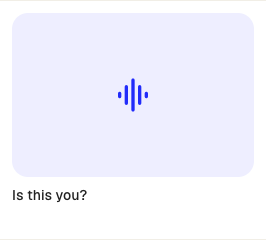
- På Startside, under Forslag, klikker du på Er det her dig?
- Klik på afspilningsknappen ved hver stemme for at lytte til den
- Klik på Ja, det er mig ved din egen stemme
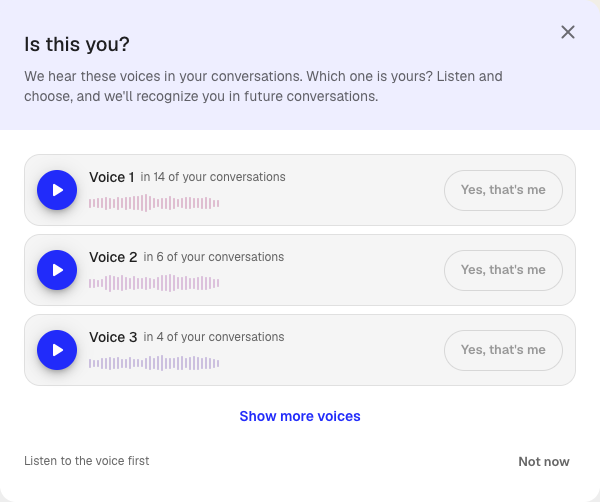
Knappen Ja, det er mig kan først bruges, når du har lyttet til stemmen. Hvis ingen af stemmerne er din, klikker du på Vis flere stemmer. Vil du svare senere, klikker du på Ikke nu.
Bekræft foreslåede navne
Klang spørger om stemmer i kortet Samtaleintelligens i en analyse. Åbn en analyse, der indeholder en transskription, og se under Stemmer.

- Det lyder som efterfulgt af et navn: Lyt til stemmen, og godkend eller afvis forslaget.
- Høres i efterfulgt af et antal samtaler: Stemmen dukker op igen, men har intet navn. Klik på Identificer taler for at navngive den.
Når du navngiver en taler, gælder navnet i alle samtaler, hvor taleren er med. Lyt altid, før du bekræfter. Et forkert svar giver det forkerte navn i alle de samtaler.
Ret et forkert navn
Hvis Klang har givet en taler et forkert navn, retter du det i transskriptionen. Klik på talernavnet, og vælg den rigtige person. Læs mere i Administrer talere i en transskription.
Vil du omdøbe en person overalt på én gang eller slå to personer sammen, der viste sig at være den samme? Læs Administrer personer i arbejdsområdet.
Var denne artikel nyttig?
Din feedback hjælper os med at forbedre dokumentationen.
Foreslåede artikler
Tilføj kilder til en analyse
Knyt transskriptioner, filer, optagelser, websider og indsat tekst til en analyse.
Analysér flere filer i én analyse
Kombinér flere transskriptioner, dokumenter eller optagelser i den samme analyse.
Opret en analyse
Kombinér kilder, og brug AI til at trække indsigter, sammenfatninger og svar ud.
Brug for mere hjælp?
Vores supportteam er klar til at hjælpe.