Planlagte analyser
Kør den samme analyse automatisk på nyt indhold i jeres mapper.
Tilgængelig på Pro- og Team-planerne .
En planlagt analyse kører den samme prompt automatisk på nyt indhold i de mapper, I vælger, efter en plan, I selv sætter. Hver kørsel opretter en ny analyse med resultatet, så I får en frisk rapport hver dag eller hver uge, uden at nogen skal starte den.
Planlagte analyser er nyttige, når I vil have et fast output fra en strøm af indhold, der hele tiden vokser. For eksempel en ugentlig sammenfatning af kundemøder, en daglig briefing af nye visitationssamtaler eller en ugentlig opsamling på hændelsesrapporter.
Sådan opretter du en planlagt analyse
- Fold Planlagte analyser ud i sidepanelet, og klik på rækken med +, eller åbn siden Planlagte analyser, og klik på Ny planlagt analyse
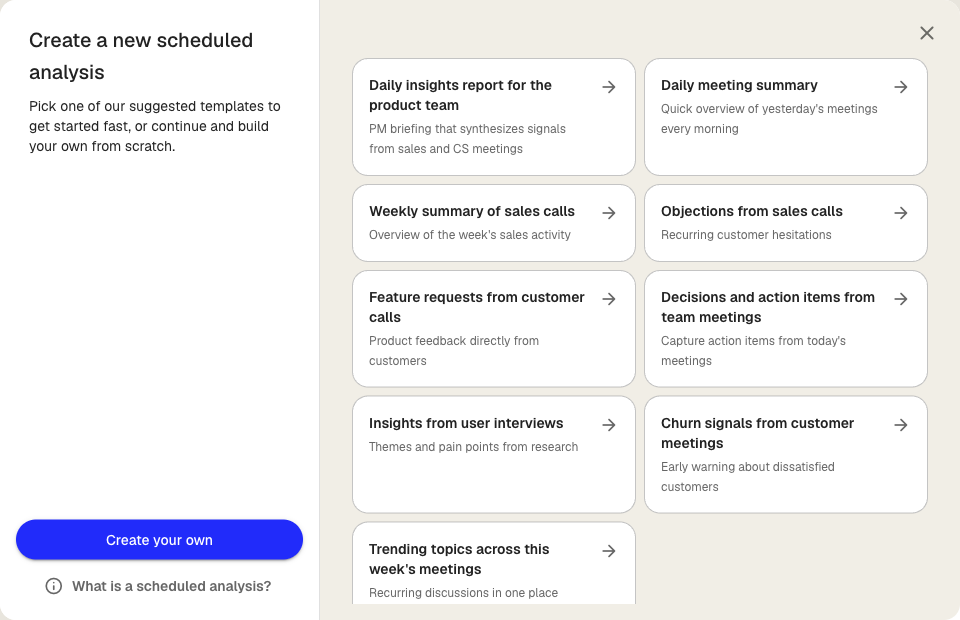
- Vælg en startskabelon blandt forslagskortene, eller klik på Opret din egen for at starte forfra
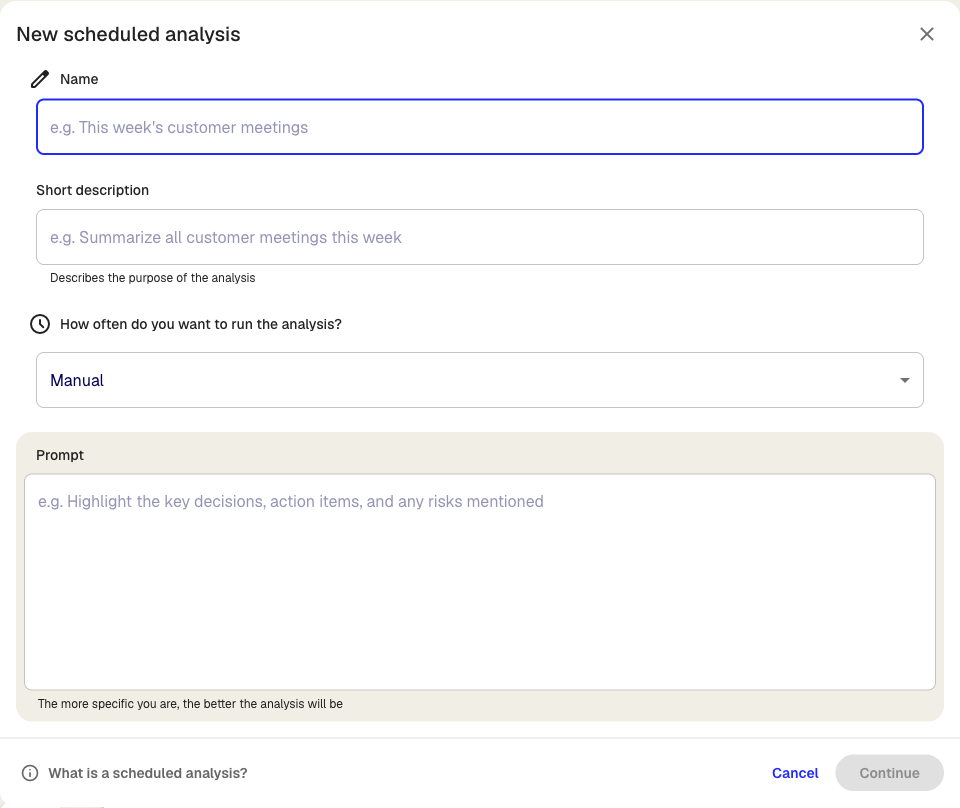
- Skriv et Navn og en kort beskrivelse, så jeres team ved, hvad planen er til
- Vælg hvor ofte analysen skal køre: Manuelt, Dagligt, Hverdage eller Ugentligt. Ved daglige eller ugentlige planer skal du angive tidspunktet (og ugedagen ved ugentlige)
- Skriv den Prompt, analysen skal køre. Jo mere præcis du er, jo bedre bliver resultatet
- Klik på Fortsæt for at komme til andet trin
- Vælg de mapper, planen skal holde øje med, under Overvåg bestemte mapper. Analysen kører på de transskriptioner, der er lagt i mapperne siden sidste kørsel
- Valgfrit: Vælg under Gem resultater i, hvor de genererede analyser skal lande. Vælger du ikke en mappe, havner resultaterne i mappen Andet
- Klik på Opret
Planen dukker op i sidepanelet under Planlagte analyser og går i gang ved det næste planlagte tidspunkt.
Sådan foregår en kørsel
Når planen udløses, samler Klang alle de transskriptioner, der er lagt i de overvågede mapper siden sidste vellykkede kørsel. Den opretter en ny analyse opkaldt efter planen (med datoen sat bagpå), knytter transskriptionerne til som kilder og kører prompten. Resultatet gemmes i den valgte mappe.
Er der ikke kommet nyt indhold siden sidste kørsel, springer planen den kørsel over og prøver igen ved næste. Kørsler, der ikke får knyttet nogen kilder til, rykker ikke vinduet frem, så næste kørsel tager det samme materiale og prøver igen.
Sådan redigerer eller sætter du en plan på pause
Fold Planlagte analyser ud i sidepanelet, og klik på den plan, du vil ændre. Du kan redigere navn, prompt, hyppighed, overvågede mapper og målmappe. Sætter du en plan på pause, stopper fremtidige kørsler, men opsætningen og de tidligere resultater bevares.
Sådan kører du en plan manuelt
Sæt hyppigheden til Manuelt, hvis planen skal findes, men kun køre, når du selv udløser den. Det er nyttigt til rapporter, du vil kunne hente frem med ét klik, uden at binde dig til en fast kadence.
Var denne artikel nyttig?
Din feedback hjælper os med at forbedre dokumentationen.
Foreslåede artikler
Tilføj kilder til en analyse
Knyt transskriptioner, filer, optagelser, websider og indsat tekst til en analyse.
Analysér flere filer i én analyse
Kombinér flere transskriptioner, dokumenter eller optagelser i den samme analyse.
Opret en analyse
Kombinér kilder, og brug AI til at trække indsigter, sammenfatninger og svar ud.
Brug for mere hjælp?
Vores supportteam er klar til at hjælpe.