
Je eerste flow maken
Maak een flow die een vergadering automatisch samenvat.
In deze uitleg maak je een flow die een vergadertranscript omzet in een samenvatting. Daarna kun je de flow voor elk bestand uitvoeren of automatisch laten starten.
Een nieuwe flow maken
- Klik in de bovenste navigatie op Flows.
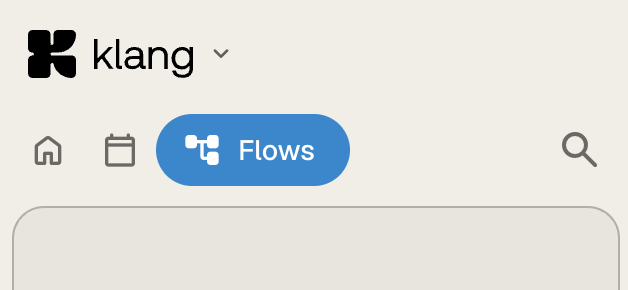
- Klik op Nieuwe flow aanmaken.
De editor begrijpen
De flow-editor bestaat uit drie hoofdonderdelen:
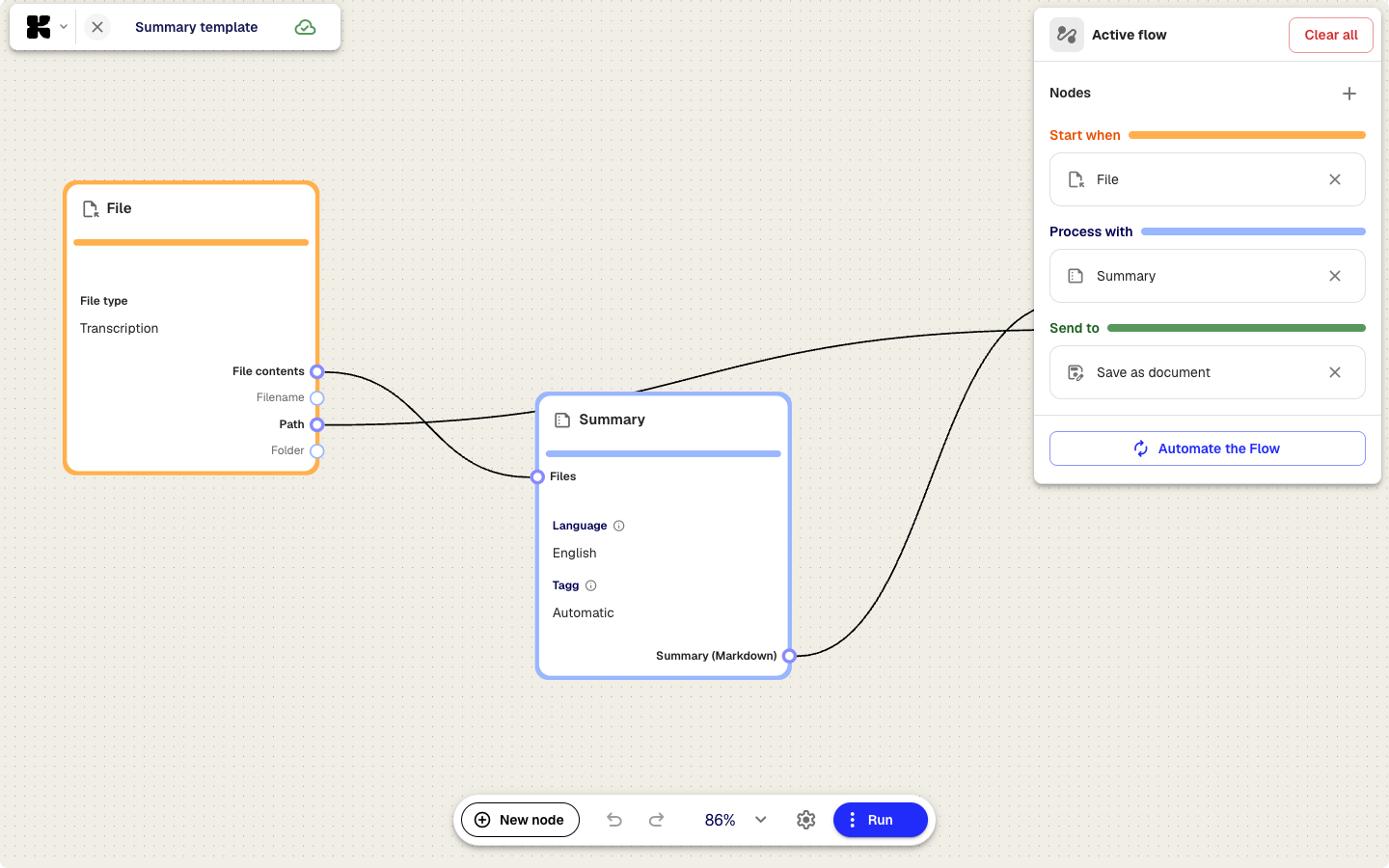
- Canvas (midden) — Hier staan je nodes en hun verbindingen. Sleep om te verschuiven en scrol om te zoomen.
- Onderste werkbalk — Bevat Nieuw knooppunt, ongedaan maken en opnieuw uitvoeren, zoombediening en Flow uitvoeren.
- Rechterzijbalk — Toont de flowstructuur per stap: Starten wanneer, Verwerken met en Versturen naar. Klik hier of op het canvas op een node om deze in te stellen.
Wijzigingen worden tijdens het werken automatisch opgeslagen.
Een node aanpassen
- Klik op een node op het canvas om het instellingenpaneel te openen.
- Bewerk de velden. Pas bij een samenvattingsnode bijvoorbeeld de prompt aan om te focussen op actiepunten, beslissingen of een bepaald onderwerp.
- Sluit het paneel of klik op een andere node om verder te gaan.
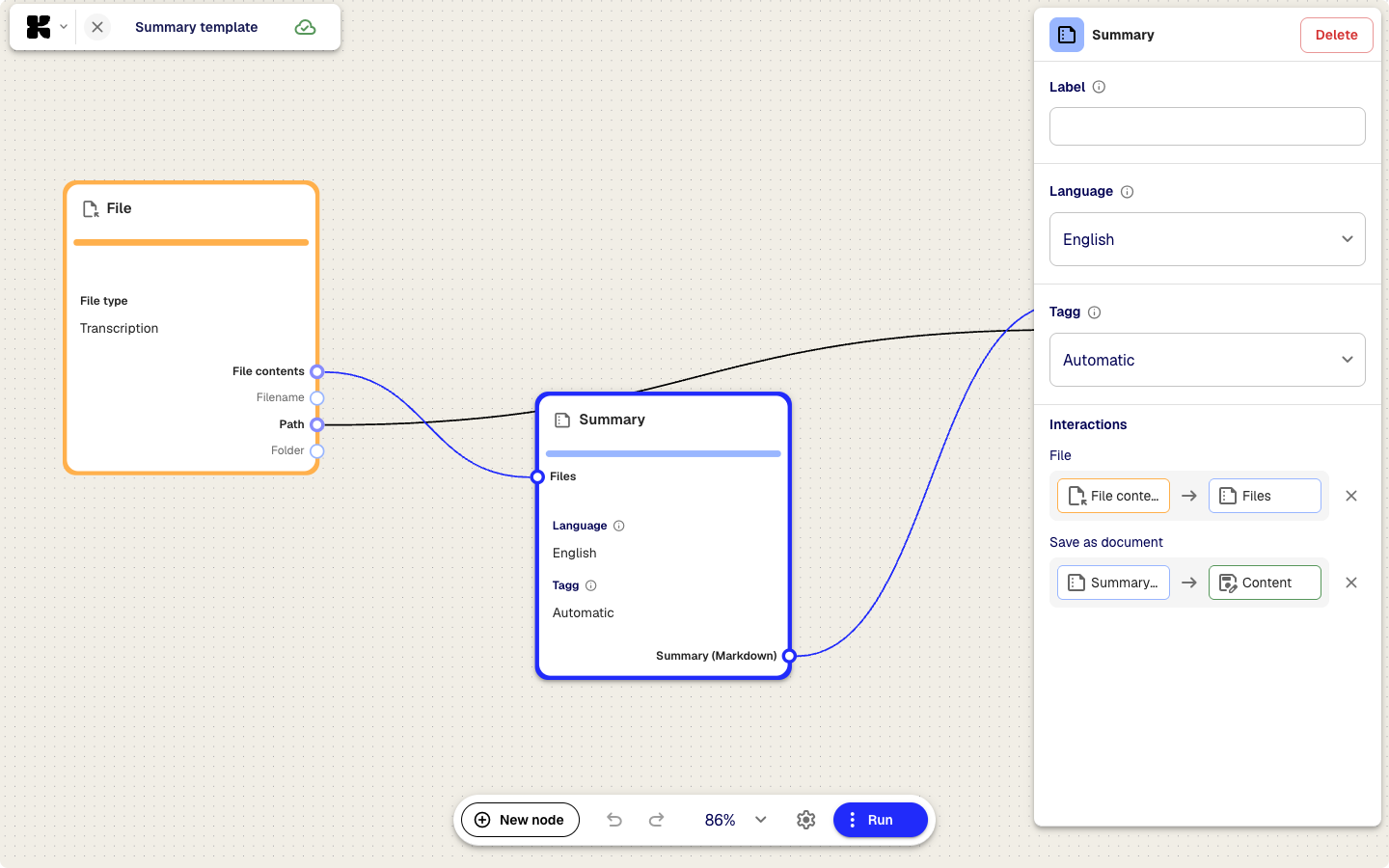
Klik in de onderste werkbalk op Nieuw knooppunt en kies een type om een knooppunt toe te voegen. Verbind knooppunten door van de uitvoergreep van het ene knooppunt naar de invoergreep van het andere te slepen.
De flow uitvoeren
- Klik rechtsboven in de editor op Flow uitvoeren.
- Selecteer in het venster een vergadering of bestand als invoer.
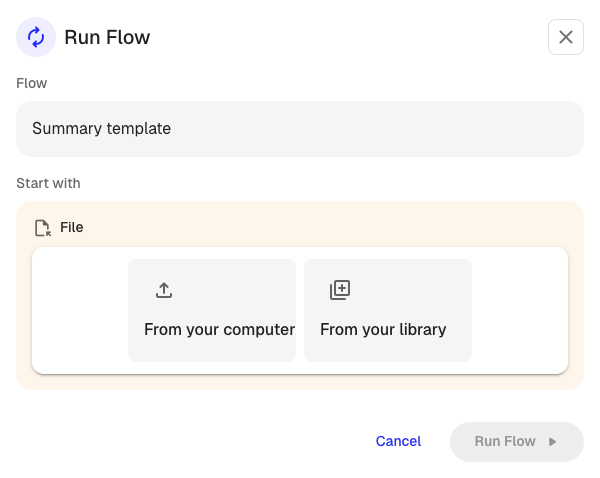
- Klik op Flow uitvoeren.
- Volg de voortgang op elke node terwijl de flow je bestand verwerkt.
- Bekijk het resultaat wanneer de flow klaar is.
Pas de node-instellingen aan en voer de flow opnieuw uit als het resultaat niet aan je verwachtingen voldoet.
Een trigger instellen
Een trigger start de flow automatisch wanneer nieuwe inhoud aan je voorwaarden voldoet.
- Klik in de flow-editor op Flow automatiseren.
- Kies wat de flow moet starten, bijvoorbeeld alle nieuwe transcripties of bestanden die naar een bepaalde map worden geüpload.
- Optioneel: filter op bestandstype of map.
- Sla de trigger op.
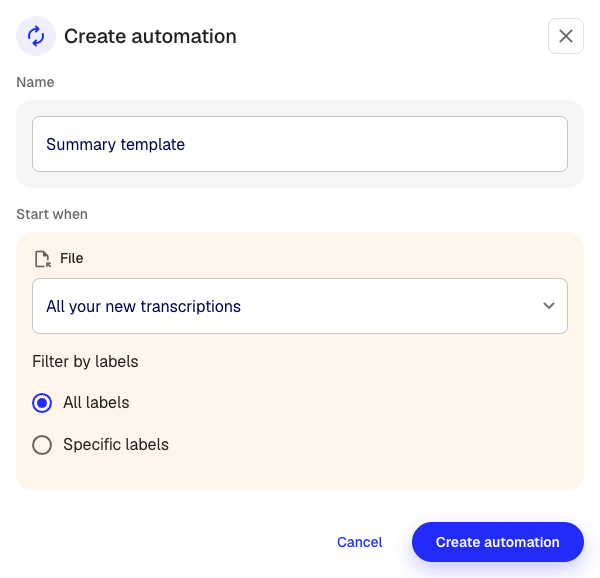
De trigger wordt op de flowpagina als actief weergegeven. Je kunt deze altijd pauzeren of hervatten.
Volgende stappen
- Koppel Google Drive om flowresultaten naar Drive te exporteren.
- Koppel OneDrive om flowresultaten naar OneDrive te exporteren.
- Beheer je integraties om alle gekoppelde diensten te bekijken.
Was dit artikel nuttig?
Met je feedback kunnen we onze documentatie verbeteren.
Aanbevolen artikelen

Meer hulp nodig?
Ons supportteam staat voor je klaar.