
Flowtriggers gebruiken
Voer flows automatisch uit wanneer nieuwe inhoud binnenkomt.
Met triggers voer je een flow automatisch uit wanneer nieuwe inhoud aan je werkruimte wordt toegevoegd. Je stelt de trigger één keer in. Daarna verwerkt Klang elke nieuwe upload die aan je voorwaarden voldoet.
Automatiseringen zijn hiervoor nu de eenvoudigere weg. Als je alleen een meetingrapport naar Slack, Notion, een CRM of een e-mailadres wilt sturen, stel dan in plaats daarvan een automatisering in. Dat is een kort formulier in plaats van een canvas met knooppunten. Flows worden nog steeds ondersteund en je bestaande flows blijven draaien; grijp ernaar wanneer je meerdere stappen wilt koppelen, of iets nodig hebt dat automatiseringen niet bieden.
Een trigger maken
-
Open het tabblad Flows in het linkermenu.
-
Open de flow die je wilt automatiseren.
-
Klik op Automatiseren.
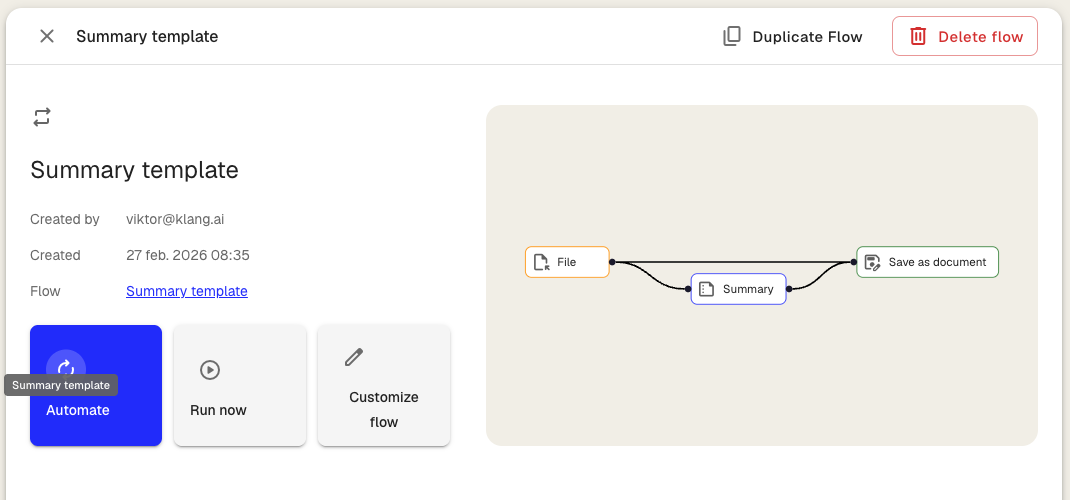
Het venster voor triggerinstellingen wordt geopend.
De trigger instellen
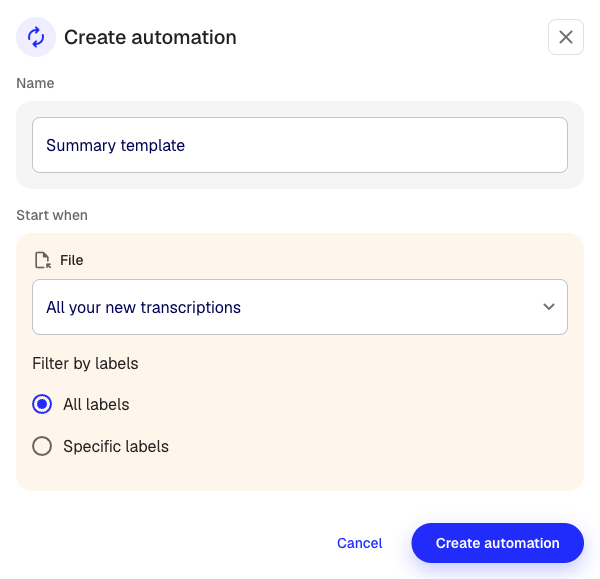
Doorloop in het venster de volgende instellingen.
Kiezen wat de flow start
Selecteer wanneer de flow moet worden uitgevoerd:
- Al je nieuwe bestanden — De flow wordt uitgevoerd voor elke nieuwe upload in je werkruimte, zoals transcripties, pdf’s en vergaderingen.
- Uploads in een bepaalde map — De flow wordt alleen uitgevoerd voor bestanden die naar de gekozen map worden geüpload.
Als je een bepaalde map selecteert, verschijnt een mapkiezer. Kies de map die je wilt bewaken.
Filteren op labels (wordt niet meer ondersteund)
Oudere triggers konden worden beperkt tot bestanden met bepaalde labels. Dat filter is uitgefaseerd, en het venster biedt het niet meer aan.
Een trigger die nog met zo’n filter is opgeslagen, draait niet. Zodra het volgende passende bestand binnenkomt, schakelt Klang de trigger uit en legt een mislukte uitvoering vast met de reden, zodat hij zichtbaar faalt in plaats van stilletjes te verstommen.
Heb je een trigger in die staat, dan zijn er twee wegen:
- Open de trigger en sla hem opnieuw op. Het oude filter verdwijnt en de trigger draait op alles binnen zijn bereik.
- Bouw hem opnieuw als automatisering, die kan beperken op tag, map, meetingnaam, deelnemer en e-maildomein.
Automatiseringen zijn het betere antwoord als het filter juist het doel van de trigger was.
De trigger een naam geven
Geef de trigger een beschrijvende naam, bijvoorbeeld ‘Klantgesprekken samenvatten naar Slack’ of ‘Interviewnotities exporteren naar Drive’. Deze naam verschijnt in je triggerlijst.
Uitvoerinstellingen configureren
Als de flow resultaten naar Slack, Google Drive, OneDrive of e-mail stuurt, stel je deze bestemming mogelijk in hetzelfde venster in. Kies bijvoorbeeld het Slack-kanaal of de Drive-map.
De trigger activeren
Klik op Automatisering maken. De trigger wordt direct actief en verwerkt elk nieuw bestand dat aan je voorwaarden voldoet.
Je triggers beheren
Alle triggers bekijken
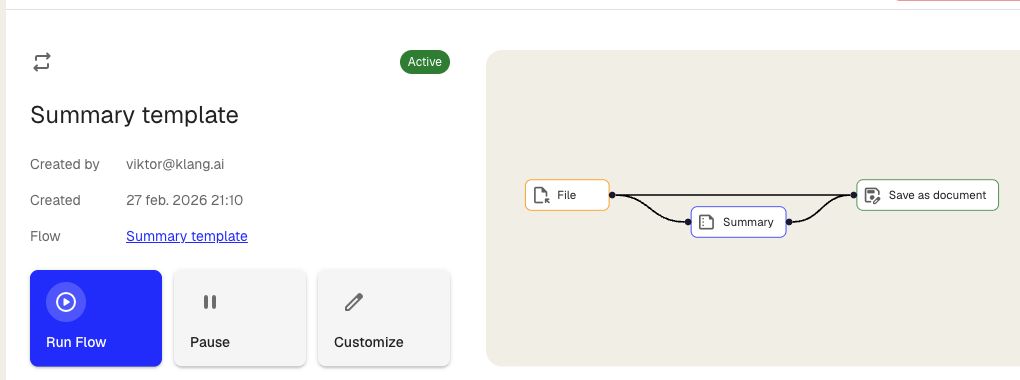
Op de pagina Flows staan je actieve triggers in de triggerlijst. Elke trigger toont de naam, status en laatste uitvoering.
Pauzeren en hervatten
Klik op de detailpagina op Pauzeren om de trigger te stoppen. Klik op Hervatten om deze weer te starten. Bij pauzeren blijven de trigger en instellingen bewaard.
Een trigger bewerken
- Klik in de triggerlijst op het menu met drie punten naast de trigger.
- Klik op Bewerken.
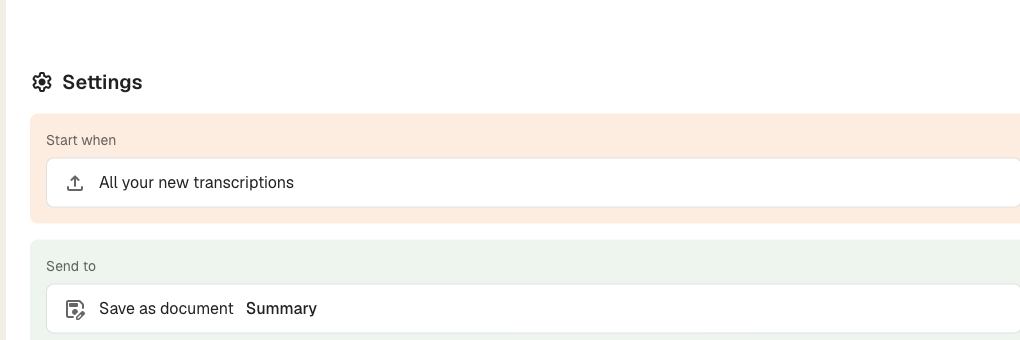
- Wijzig de naam, map, labels of uitvoerinstellingen.
- Klik op Wijzigingen opslaan.
Een trigger verwijderen
- Klik in de triggerlijst op het menu met drie punten naast de trigger.
- Klik op Verwijderen.
- Bevestig de verwijdering.
Het verwijderen van een trigger heeft geen invloed op bestanden die al zijn verwerkt.
Activiteitenlogboek
Elke trigger houdt alle uitvoeringen bij. Het activiteitenlogboek toont:
- Gestart door — Wat de uitvoering startte, zoals een upload of bepaalde map.
- Bestand — Het verwerkte bestand.
- Bestemming — Waar het resultaat naartoe is gestuurd, zoals Slack, Drive of een document.
- Gestart — Wanneer de uitvoering begon.
- Status — Of de uitvoering voltooid, bezig of mislukt is.
Bij een mislukte uitvoering toont de statuskolom de reden. Veelvoorkomende oorzaken:
- De werkruimte heeft geen credits meer voor flow-uitvoeringen
- Een bestemmingsstap kon niet worden afgerond. Een CRM-knooppunt zonder iets om naar te schrijven is de gebruikelijke: geen enkele deelnemer aan de meeting kwam overeen met een contact, dus er was geen record om de notitie aan te hangen
- De verbinding met een dienst werkt niet meer en moet opnieuw worden gelegd onder Instellingen > Integraties
Tips
- Je kunt per flow één trigger instellen. Wil je bestanden op meer manieren verwerken, maak dan per manier een automatisering.
- Triggers gebruiken credits bij elke uitvoering. Zorg dat je werkruimte genoeg credits heeft voor het verwachte aantal bestanden.
- Pauzeer of verwijder een overbodige trigger om geen credits te gebruiken voor bestanden die je niet wilt verwerken.
Was dit artikel nuttig?
Met je feedback kunnen we onze documentatie verbeteren.
Aanbevolen artikelen
Kiezen op welke meetings een automatisering draait
Gebruik voorwaarden zodat een automatisering alleen aanslaat op de meetings die je bedoelt.
Bestemmingen van automatiseringen
Wat elke bestemming met een meetingrapport doet, en wat hij van je nodig heeft.
Klang koppelen aan een MCP-client
Geef AI-tools zoals Claude en Cursor leestoegang tot je Klang-werkruimte.

Meer hulp nodig?
Ons supportteam staat voor je klaar.