
Zo werken flows
Flow is de vorige automatisering in Klang. Je flows blijven gewoon werken.
Flow is de vorige manier om het werk na een meeting of een upload te automatiseren. Automatiseringen hebben dat overgenomen, dus je kunt geen nieuwe flows meer maken. De flows die je hebt werken gewoon: je kunt ze uitvoeren, bewerken, pauzeren en verwijderen.
Bouw alles wat nieuw is als een automatisering. Je kiest een bestemming, de inhoud en de voorwaarden in een kort formulier, en Klang stuurt het meetingrapport automatisch na elke meeting. Negen bestemmingen zitten erbij, plus een webhook naar elk systeem.
Je flows vinden
Het tabblad Flows staat in het linkermenu zolang je minstens één flow hebt. Het toont alle flows in de werkruimte met hun status: actief, gepauzeerd of niet geautomatiseerd.
Klik op een flow om die te openen. Vandaar kun je hem uitvoeren, de trigger wijzigen of de editor openen.
Waaruit een flow bestaat
Een flow is een reeks stappen die in een visuele editor met elkaar verbonden zijn. Elke stap is een node die één ding doet: een bestand lezen, een samenvatting maken, een Slack-bericht sturen of naar Google Drive opslaan. Data beweegt van begin tot eind door de nodes.
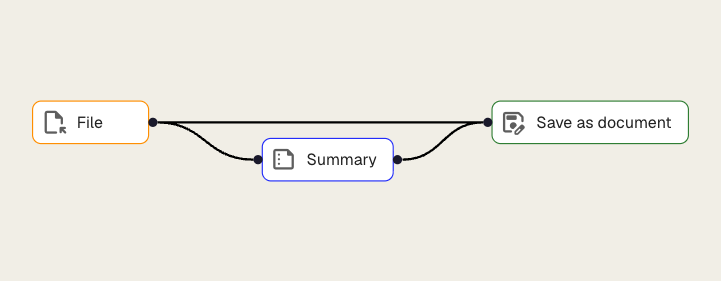
De editor gebruikt een canvas met slepen en neerzetten. Voeg nodes toe vanuit de zijbalk, verbind ze met lijnen en stel elke node in door erop te klikken.
Een flow uitvoeren
Dat kan op twee manieren:
- Handmatig: open de flow, klik op Uitvoeren, kies het bestand dat je wilt verwerken en bekijk het resultaat
- Met een trigger: laat de flow draaien zodra er nieuwe inhoud binnenkomt, bijvoorbeeld elke keer dat een transcriptie klaar is of een bestand in een bepaalde map belandt
Handmatig uitvoeren past bij eenmalige taken. Een trigger past als dezelfde verwerking voor elk nieuw bestand moet gelden.
Wat er met Flow gebeurt
Flows worden nog steeds ondersteund en draaien zoals altijd. We voegen geen functies meer toe aan Flow, en nieuwe flows kun je niet maken. Bouw wat je verder nodig hebt als automatiseringen.
Volgende stappen
- Triggers in Flow gebruiken om een bestaande flow automatisch te draaien
- Introductie tot automatiseringen om iets nieuws op te zetten
Was dit artikel nuttig?
Met je feedback kunnen we onze documentatie verbeteren.
Aanbevolen artikelen
Kiezen op welke meetings een automatisering draait
Gebruik voorwaarden zodat een automatisering alleen aanslaat op de meetings die je bedoelt.
Bestemmingen van automatiseringen
Wat elke bestemming met een meetingrapport doet, en wat hij van je nodig heeft.
Klang koppelen aan een MCP-client
Geef AI-tools zoals Claude en Cursor leestoegang tot je Klang-werkruimte.

Meer hulp nodig?
Ons supportteam staat voor je klaar.