
Byg dit første flow
Opret et flow, der automatisk sammenfatter et møde.
I denne gennemgang opretter du et flow, der tager en mødetransskription og genererer en sammenfatning. Når det er bygget, kan du køre det på en vilkårlig fil eller sætte det til at udløses automatisk.
Opret et nyt flow
- Klik på Flows i den øverste navigation
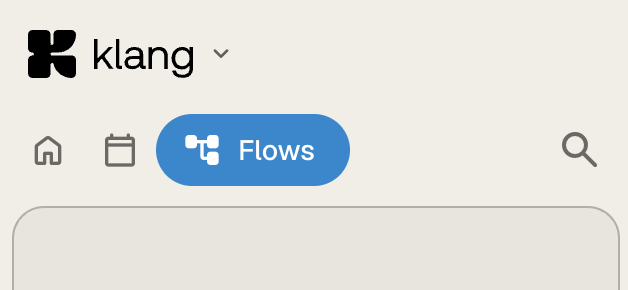
- Klik på Opret nyt flow
Forstå editoren
Floweditoren har tre hovedområder:
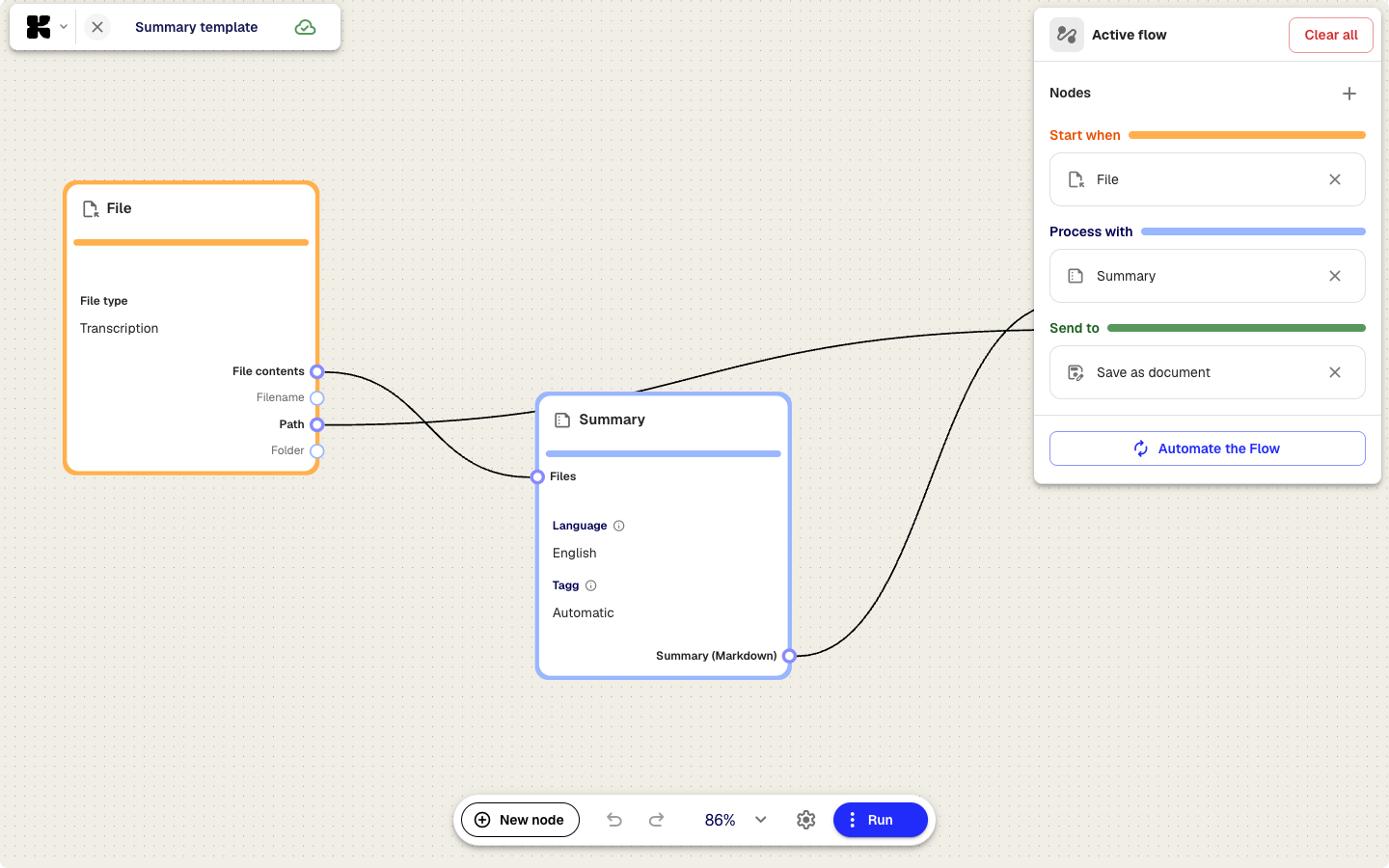
- Lærredet (i midten): Dine noder og forbindelserne mellem dem. Træk for at panorere, scroll for at zoome.
- Værktøjslinjen nederst: Indeholder knappen Ny node til at tilføje noder, fortryd/gendan, zoomknapper og knappen Kør.
- Sidepanelet til højre: Viser flowets opbygning grupperet efter trin: Start når, Behandl med og Send til. Klik på en node her eller på lærredet for at konfigurere den.
Ændringer gemmes automatisk, mens du arbejder.
Tilpas en node
- Klik på en vilkårlig node på lærredet for at åbne dens indstillingspanel
- Redigér felterne. I en sammenfatningsnode kan du for eksempel ændre prompten, så den fokuserer på handlingspunkter, beslutninger eller et bestemt emne
- Luk panelet, eller klik på en anden node for at gå videre
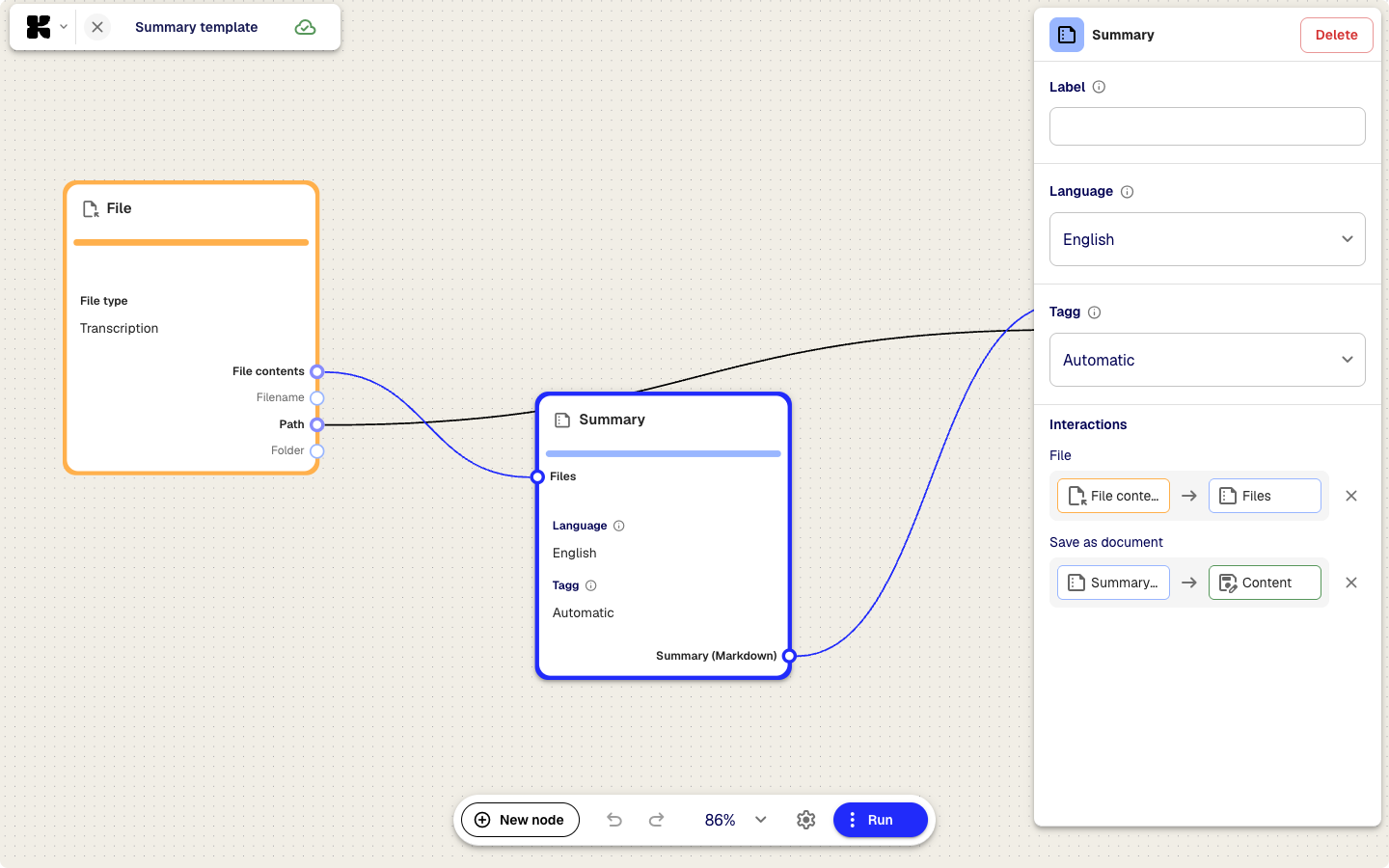
Vil du tilføje en ny node, skal du klikke på Ny node i værktøjslinjen nederst og vælge en nodetype. Forbind den med andre noder ved at trække fra den ene nodes outputpunkt til den anden nodes inputpunkt.
Kør flowet
- Klik på Kør i øverste højre hjørne af editoren
- Vælg et møde eller en fil som input i dialogen
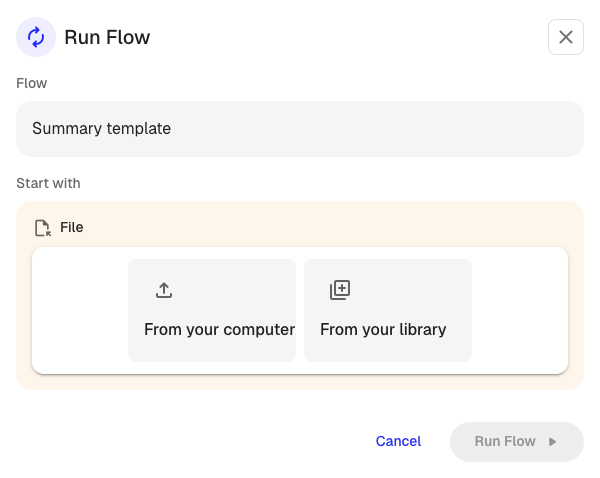
- Klik på Kør
- Følg med i forløbet på hver node, mens flowet behandler din fil
- Gennemgå resultatet, når flowet er færdigt
Er resultatet ikke, som du forventede, kan du gå tilbage, justere nodeindstillingerne og køre igen.
Sæt en udløser op
En udløser kører flowet automatisk, når nyt indhold matcher dine kriterier.
- Klik på Automatisér i floweditoren
- Vælg hvad der skal starte flowet, for eksempel alle nye transskriptioner eller filer, der uploades til en bestemt mappe
- Valgfrit: Filtrér efter filtype eller mappe
- Gem udløseren
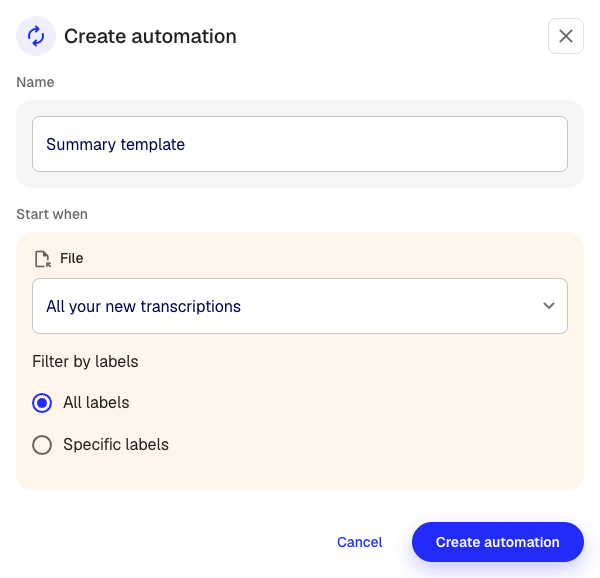
Udløseren vises som aktiv på flowsiden. Du kan sætte den på pause eller genoptage den når som helst.
Næste skridt
- Forbind Google Drive, og eksportér resultaterne af dine flows til jeres Drive
- Forbind OneDrive, og eksportér resultaterne af dine flows til OneDrive
- Administrér jeres integrationer, og se alle forbundne tjenester
Var denne artikel nyttig?
Din feedback hjælper os med at forbedre dokumentationen.
Foreslåede artikler
Forbind Google Drive
Importér filer fra Google Drive, og eksportér resultater tilbage dertil.
Forbind Klang til en MCP-klient
Giv AI-værktøjer som Claude og Cursor læseadgang til jeres Klang-arbejdsområde.
Forbind Microsoft OneDrive
Importér filer fra OneDrive, og eksportér resultater tilbage dertil.

Brug for mere hjælp?
Vores supportteam er klar til at hjælpe.