Consultar o registro de auditoria
Veja quem alterou membros, licenças, regras de login e acordos.
O registro de auditoria lista as alterações feitas nos membros, nas licenças, nas regras de login e nos acordos do espaço de trabalho, das mais recentes para as mais antigas. Use-o para ver quem fez o quê, e quando.
Quem pode ver
Somente administradores do espaço de trabalho podem abrir o registro de auditoria. Ele está incluído nos planos Business e Enterprise. Nos outros planos, a página mostra um exemplo desfocado com O registro de auditoria está incluído no Business e um botão Fazer upgrade para Business. Para comparar os planos, leia Planos e limites.
Abrir o registro de auditoria
Abra Configurações → Espaço de trabalho → Registro de auditoria.
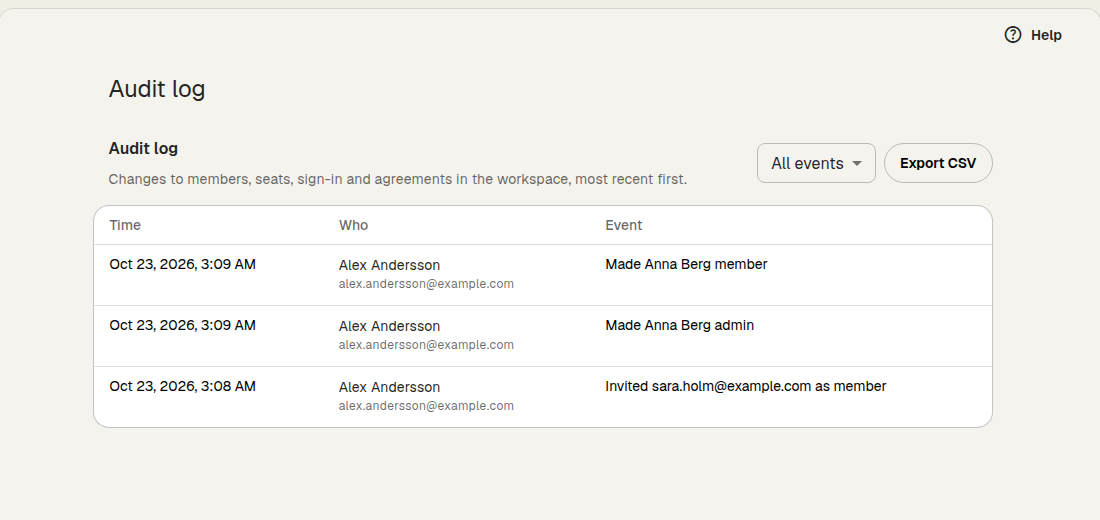
Cada linha mostra o Horário, Quem fez a alteração e o Evento. Alterações que o próprio Klang faz, por exemplo excluir as pastas de um ex-membro depois de 30 dias, mostram Klang como a pessoa. Se a conta da pessoa tiver sido excluída depois, a linha mostra Usuário excluído. Para carregar eventos mais antigos, role para baixo e clique em Ver mais.
O que é registrado
- Membros: remoção, desativação e reativação de membros, mudanças de função e o que aconteceu com as pastas privadas de um ex-membro (transferidas ou excluídas 30 dias depois da remoção)
- Convites: convites individuais, com o e-mail e a função, e convites em massa
- Licenças: mudanças no número de licenças
- Segurança e login: métodos de login permitidos, exigência de autenticação de dois fatores, duração de um login, desativação da autenticação de dois fatores de um membro, conexões de login único (SSO), domínios e mudanças na sincronização de membros com o seu diretório
- Acordo de processamento: aceite ou assinatura do acordo de processamento de dados
O registro mostra apenas os detalhes de que um administrador precisa, como nomes, e-mails e o novo valor. Ele nunca mostra senhas nem chaves.
Filtrar os eventos
- Acima da lista, clique no menu de filtro. Ele mostra Todos os eventos até você alterá-lo
- Escolha Todos os eventos, Membros, Convites, Licenças, Segurança e login ou Acordo de processamento
A lista passa a mostrar apenas esse tipo de evento.
Exportar o registro
Clique em Exportar CSV para baixar o registro como planilha. A exportação segue o filtro escolhido. Ela inclui o horário, o evento, quem fez a alteração, quem foi afetado e os detalhes.
Um registro muito longo é cortado nos 10.000 eventos mais recentes, e a última linha do arquivo informa isso. Os eventos mais antigos não entram na exportação.
Este artigo foi útil?
Seu feedback nos ajuda a melhorar a documentação.
Artigos sugeridos
Cancelar sua assinatura
Cancele sua assinatura Pro ou Business no Klang e desfaça se mudar de ideia.
Mudar de plano ou de intervalo de cobrança
Alterne entre Pro e Business, ou entre cobrança mensal e anual.
Conectar o Google Workspace
Deixe os grupos do Google definirem quem tem acesso aos seus espaços de trabalho.
Precisa de mais ajuda?
Nossa equipe de suporte está pronta para ajudar.