Consulter le journal d’audit
Voyez qui a modifié les membres, licences, règles de connexion et accords.
Le journal d’audit répertorie les modifications apportées aux membres, aux licences, aux règles de connexion et aux accords de votre espace de travail, des plus récentes aux plus anciennes. Il vous permet de savoir qui a fait quoi, et quand.
Qui peut le consulter ?
Seuls les administrateurs de l’espace de travail peuvent ouvrir le journal d’audit. Il est inclus dans les offres Business et Enterprise. Avec les autres offres, la page affiche un exemple flouté avec Le journal d’audit est inclus dans Business et un bouton Passer à Business. Pour comparer les offres, consultez Offres et limites.
Ouvrir le journal d’audit
Ouvrez Paramètres → Espace de travail → Journal d’audit.
Chaque ligne indique l’Heure, Qui a effectué la modification et l’Événement. Les modifications effectuées par Klang lui-même, par exemple la suppression des dossiers d’un ancien membre au bout de 30 jours, affichent Klang comme auteur. Si le compte de la personne a été supprimé depuis, la ligne affiche Utilisateur supprimé. Pour charger des événements plus anciens, faites défiler vers le bas et cliquez sur Afficher plus.
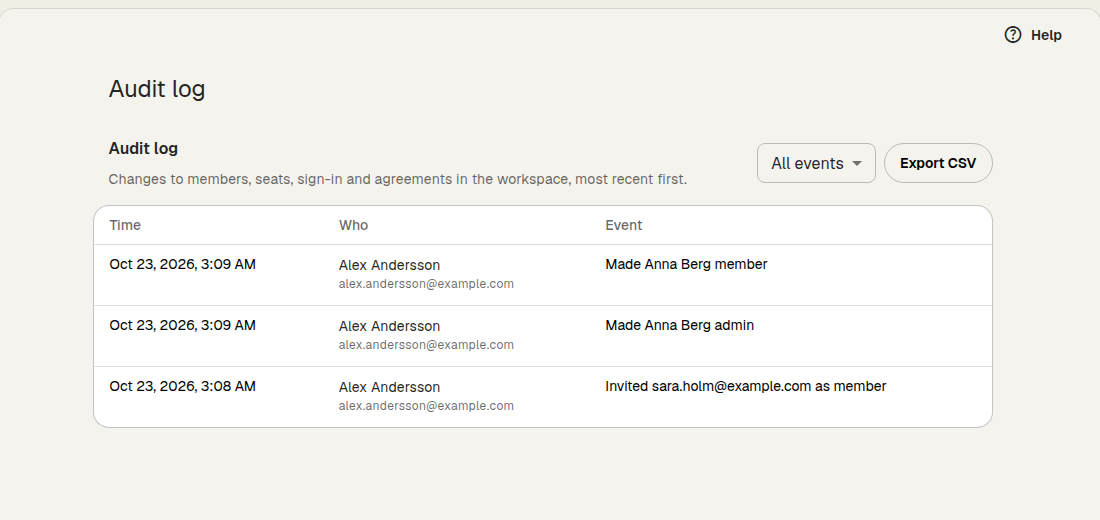
Ce qui est enregistré
- Membres : suppression, désactivation et réactivation de membres, changements de rôle, et ce qu’il est advenu des dossiers privés d’un ancien membre (transférés, ou supprimés 30 jours après son départ)
- Invitations : invitations individuelles, avec l’adresse e-mail et le rôle, et invitations groupées
- Licences : modifications du nombre de licences
- Sécurité et connexion : méthodes de connexion autorisées, obligation d’utiliser l’authentification à deux facteurs, durée d’une session, désactivation de l’authentification à deux facteurs d’un membre, connexions d’authentification unique (SSO), domaines et modifications de la synchronisation des membres avec votre annuaire
- Accord de sous-traitance : acceptation ou signature de l’accord de sous-traitance (DPA)
Le journal n’affiche que les informations utiles à un administrateur, comme les noms, les adresses e-mail et la nouvelle valeur. Il n’affiche jamais de mots de passe ni de clés.
Filtrer les événements
- Au-dessus de la liste, cliquez sur le menu de filtre. Il affiche Tous les événements tant que vous ne le modifiez pas
- Choisissez Tous les événements, Membres, Invitations, Licences, Sécurité et connexion ou Accord de sous-traitance
La liste n’affiche plus que ce type d’événement.
Exporter le journal
Cliquez sur Exporter en CSV pour télécharger le journal sous forme de fichier de tableur. L’export suit le filtre choisi. Il comprend l’heure, l’événement, l’auteur de la modification, la personne concernée et les détails.
Un journal très long est limité aux 10 000 événements les plus récents, et la dernière ligne du fichier le signale. Les événements plus anciens ne figurent pas dans l’export.
Cet article vous a-t-il été utile ?
Vos commentaires nous aident à améliorer notre documentation.
Articles suggérés
Changer d’offre ou de périodicité de facturation
Passez de Pro à Business, ou de la facturation mensuelle à annuelle, et inversement.
Résilier votre abonnement
Résiliez votre abonnement Pro ou Business dans Klang, et annulez si vous changez d’avis.
Modifier votre mode de connexion
Utilisez l’e-mail, Google ou Microsoft, ou modifiez votre mot de passe.
Besoin d’aide supplémentaire ?
Notre équipe d’assistance est à votre disposition.