Het auditlog bekijken
Bekijk wie leden, plaatsen, inlogregels en overeenkomsten heeft gewijzigd.
Het auditlog toont de wijzigingen in de leden, plaatsen, inlogregels en overeenkomsten van je werkruimte, met de nieuwste bovenaan. Gebruik het om te zien wie wat heeft gedaan, en wanneer.
Wie het kan zien
Alleen werkruimtebeheerders kunnen het auditlog openen. Het zit in de Business- en Enterprise-abonnementen. Bij andere abonnementen toont de pagina een vervaagd voorbeeld met Het auditlog zit in Business en een knop Upgraden naar Business. Lees Abonnementen en limieten om de abonnementen te vergelijken.
Het auditlog openen
Open Instellingen → Werkruimte → Auditlog.
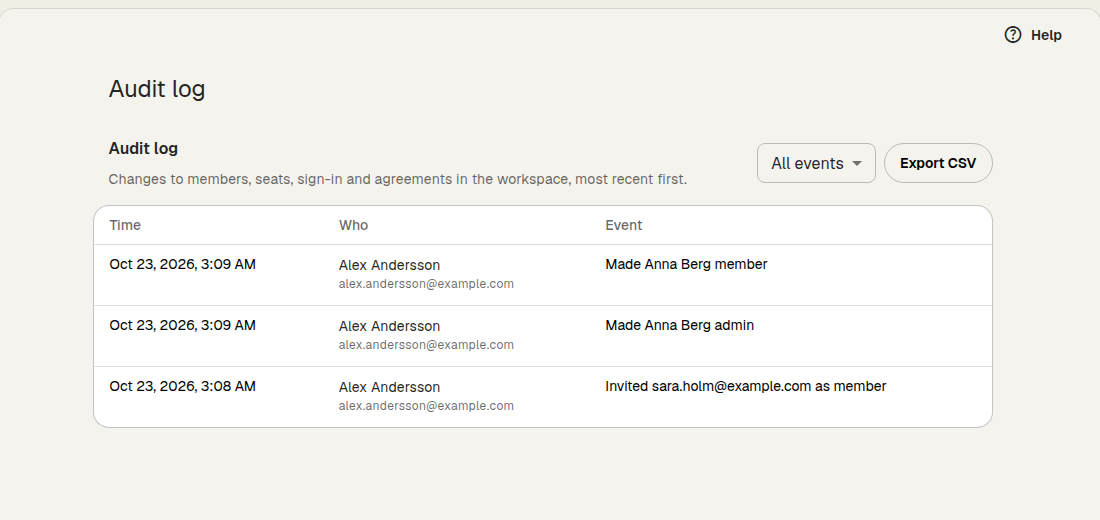
Elke rij toont de Tijd, Wie de wijziging heeft gedaan en de Gebeurtenis. Wijzigingen die Klang zelf doet, bijvoorbeeld het verwijderen van de mappen van een voormalig lid na 30 dagen, tonen Klang als persoon. Is het account van de persoon inmiddels verwijderd, dan toont de rij Verwijderde gebruiker. Scrol omlaag en klik op Meer weergeven om oudere gebeurtenissen te laden.
Wat wordt vastgelegd
- Leden: leden verwijderen, deactiveren en opnieuw activeren, rolwijzigingen, en wat er met de privémappen van een voormalig lid is gebeurd (overgedragen, of 30 dagen na het verwijderen verwijderd)
- Uitnodigingen: losse uitnodigingen, met het e-mailadres en de rol, en bulkuitnodigingen
- Plaatsen: wijzigingen in het aantal plaatsen
- Beveiliging en inloggen: toegestane inlogmethoden, het verplicht stellen van tweefactorauthenticatie, hoe lang een inlogsessie geldig blijft, het uitzetten van tweefactorauthenticatie voor een lid, verbindingen voor single sign-on (SSO), domeinen, en wijzigingen in de ledensynchronisatie met je directory
- Verwerkersovereenkomst: het accepteren of ondertekenen van de verwerkersovereenkomst
Het log toont alleen de gegevens die een beheerder nodig heeft, zoals namen, e-mailadressen en de nieuwe waarde. Het toont nooit wachtwoorden of sleutels.
De gebeurtenissen filteren
- Klik boven de lijst op het filtermenu. Het toont Alle gebeurtenissen tot je het wijzigt
- Kies Alle gebeurtenissen, Leden, Uitnodigingen, Plaatsen, Beveiliging en inloggen of Verwerkersovereenkomst
De lijst toont dan alleen dat type gebeurtenis.
Het log exporteren
Klik op CSV exporteren om het log als spreadsheetbestand te downloaden. De export volgt het filter dat je hebt gekozen. Het bestand bevat de tijd, de gebeurtenis, wie de wijziging heeft gedaan, op wie ze betrekking had en de details.
Een heel lang log wordt afgekapt bij de nieuwste 10.000 gebeurtenissen, en de laatste regel van het bestand vermeldt dat. Oudere gebeurtenissen staan niet in de export.
Was dit artikel nuttig?
Met je feedback kunnen we onze documentatie verbeteren.
Aanbevolen artikelen
Je abonnement opzeggen
Zeg je Pro- of Business-abonnement op in Klang en maak het ongedaan als je van gedachten verandert.
Je abonnement of factureringsinterval wijzigen
Wissel tussen Pro en Business, of tussen maandelijkse en jaarlijkse betaling.
Google Workspace koppelen
Laat je Google-groepen bepalen wie toegang heeft tot je werkruimtes.
Meer hulp nodig?
Ons supportteam staat voor je klaar.