Как просмотреть журнал аудита
Узнайте, кто менял участников, лицензии, правила входа и соглашения.
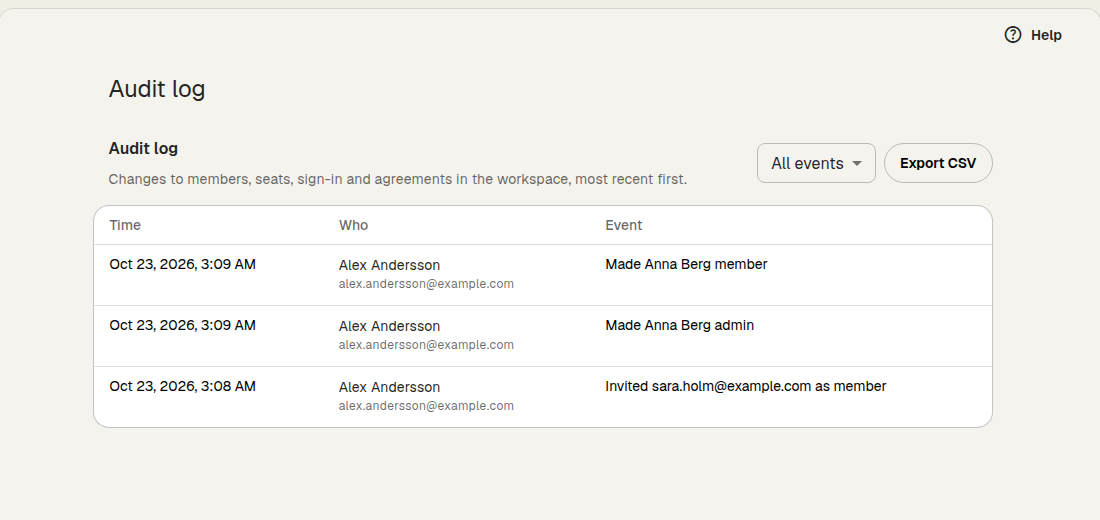
В журнале аудита перечислены изменения участников, лицензий, правил входа и соглашений вашего рабочего пространства, начиная с самых новых. По нему видно, кто, что и когда сделал.
Кто видит журнал
Открыть журнал аудита могут только администраторы рабочего пространства. Он входит в тарифы Business и Enterprise. На других тарифах на странице показан размытый пример с сообщением Журнал аудита входит в Business и кнопкой Перейти на Business. Чтобы сравнить тарифы, прочитайте статью Тарифы и лимиты.
Как открыть журнал аудита
Откройте Настройки → Рабочее пространство → Журнал аудита.
В каждой строке указаны Время, Кто внес изменение, и Событие. У изменений, которые Klang вносит сам, например удаления папок бывшего участника через 30 дней, в качестве автора указан Klang. Если аккаунт человека с тех пор удален, в строке указано Удаленный пользователь. Чтобы загрузить более ранние события, прокрутите вниз и нажмите Показать еще.
Что записывается в журнал
- Участники: удаление, отключение и возвращение доступа участникам, смена ролей, а также что стало с личными папками бывшего участника (переданы коллеге или удалены через 30 дней после удаления участника)
- Приглашения: отдельные приглашения с адресом электронной почты и ролью, а также массовые приглашения
- Лицензии: изменения числа лицензий
- Безопасность и вход: разрешенные способы входа, обязательная двухфакторная аутентификация, длительность сеанса, отключение двухфакторной аутентификации у участника, подключения единого входа (SSO), домены и изменения синхронизации участников с вашим каталогом
- DPA: принятие или подписание соглашения об обработке данных
В журнале показаны только те сведения, которые нужны администратору, например имена, адреса электронной почты и новое значение. Пароли и ключи в нем никогда не показываются.
Как отфильтровать события
- Над списком нажмите на меню фильтра. Пока вы его не измените, в нем указано Все события
- Выберите Все события, Участники, Приглашения, Лицензии, Безопасность и вход или DPA
В списке останутся только события выбранного типа.
Как экспортировать журнал
Нажмите Экспорт в CSV, чтобы скачать журнал в виде таблицы. Экспорт учитывает выбранный фильтр. В него входят время, событие, кто внес изменение, кого оно затронуло, и подробности.
Очень длинный журнал обрезается до 10 000 последних событий, и об этом сообщает последняя строка файла. Более ранние события в экспорт не попадают.
Эта статья была полезной?
Ваш отзыв помогает нам улучшать справку.
Рекомендуемые статьи
Как отменить подписку
Отмените подписку Pro или Business в Klang и верните ее, если передумаете.
Как изменить тариф или период оплаты
Переходите между Pro и Business или между помесячной и ежегодной оплатой.
Как подключить Google Workspace
Пусть группы Google определяют, у кого есть доступ к рабочим пространствам.
Нужна дополнительная помощь?
Наша служба поддержки готова помочь.