Revisar el registro de auditoría
Consulta quién cambió miembros, licencias, reglas de inicio de sesión y contratos.
El registro de auditoría muestra los cambios en los miembros, las licencias, las reglas de inicio de sesión y los contratos de tu espacio de trabajo, empezando por los más recientes. Úsalo para ver quién hizo qué, y cuándo.
Quién puede verlo
Solo los administradores del espacio de trabajo pueden abrir el registro de auditoría. Está incluido en los planes Business y Enterprise. En otros planes, la página muestra un ejemplo difuminado con El registro de auditoría está incluido en Business y un botón para Mejorar a Business. Para comparar los planes, consulta Planes y límites.
Abrir el registro de auditoría
Abre Ajustes → Espacio de trabajo → Registro de auditoría.
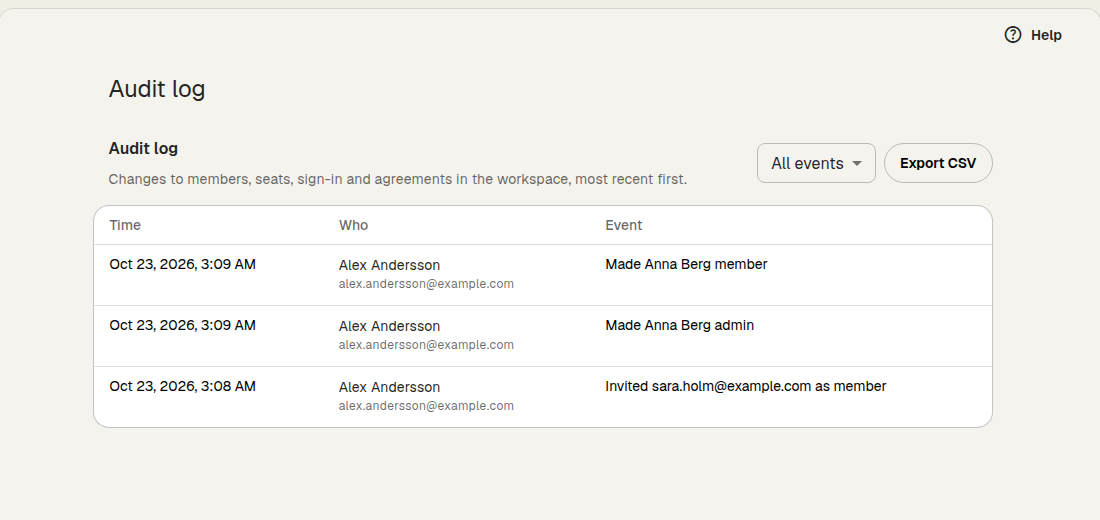
Cada fila muestra la Hora, Quién hizo el cambio y el Evento. Los cambios que hace Klang por su cuenta, por ejemplo eliminar las carpetas de un antiguo miembro después de 30 días, muestran Klang como persona. Si la cuenta de la persona se ha eliminado después, la fila muestra Usuario eliminado. Para cargar eventos anteriores, desplázate hacia abajo y haz clic en Mostrar más.
Qué se registra
- Miembros: eliminar, desactivar y reactivar miembros, cambios de rol, y qué pasó con las carpetas privadas de un antiguo miembro (transferidas, o eliminadas 30 días después de su baja)
- Invitaciones: invitaciones individuales, con la dirección de correo y el rol, e invitaciones masivas
- Licencias: cambios en el número de licencias
- Seguridad e inicio de sesión: métodos de inicio de sesión permitidos, la obligación de usar la autenticación en dos pasos, cuánto dura una sesión, la desactivación de la autenticación en dos pasos de un miembro, las conexiones de inicio de sesión único (SSO), los dominios y los cambios en la sincronización de miembros con tu directorio
- Contrato de encargo: la aceptación o la firma del contrato de encargo del tratamiento (DPA)
El registro solo muestra los datos que necesita un administrador, como nombres, direcciones de correo y el valor nuevo. Nunca muestra contraseñas ni claves.
Filtrar los eventos
- Encima de la lista, haz clic en el menú de filtro. Muestra Todos los eventos hasta que lo cambies
- Elige Todos los eventos, Miembros, Invitaciones, Licencias, Seguridad e inicio de sesión o Contrato de encargo
La lista se actualiza para mostrar solo ese tipo de evento.
Exportar el registro
Haz clic en Exportar CSV para descargar el registro como hoja de cálculo. La exportación sigue el filtro que elegiste. Incluye la hora, el evento, quién hizo el cambio, a quién afectó y los detalles.
Un registro muy largo se corta en los 10.000 eventos más recientes, y la última línea del archivo lo indica. Los eventos más antiguos no se incluyen en la exportación.
¿Te ha resultado útil este artículo?
Tus comentarios nos ayudan a mejorar nuestra documentación.
Artículos sugeridos
Cancelar tu suscripción
Cancela tu suscripción Pro o Business en Klang y deshazlo si cambias de opinión.
Cambiar de plan o de intervalo de facturación
Cambia entre Pro y Business, o entre la facturación mensual y la anual.
Cambiar el método de inicio de sesión
Usa el correo, Google o Microsoft, o cambia tu contraseña.
¿Necesitas más ayuda?
Nuestro equipo de soporte está aquí para ayudarte.