Перегляд журналу аудиту
Дізнайтеся, хто змінював учасників, місця, правила входу й угоди.
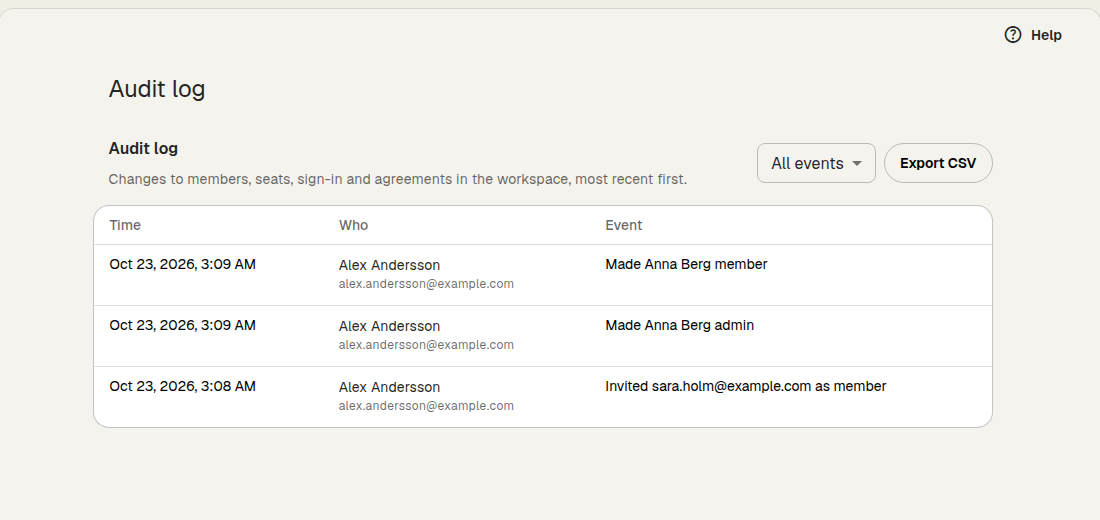
У журналі аудиту перелічено зміни учасників, місць, правил входу й угод вашого робочого простору, починаючи з найновіших. З його допомогою можна дізнатися, хто, що і коли зробив.
Хто може його переглядати
Відкрити журнал аудиту можуть лише адміністратори робочого простору. Він входить у плани Business і Enterprise. В інших планах на сторінці показано розмитий приклад із написом Журнал аудиту входить у Business і кнопкою Перейти на Business. Щоб порівняти плани, прочитайте статтю Плани та обмеження.
Як відкрити журнал аудиту
Відкрийте Налаштування → Робочий простір → Журнал аудиту.
У кожному рядку є стовпці Час, Хто (хто вніс зміну) і Подія. Для змін, які Klang вносить сам, наприклад видалення папок колишнього учасника через 30 днів, у стовпці особи вказано Klang. Якщо обліковий запис людини згодом видалили, у рядку буде Видалений користувач. Щоб завантажити старіші події, прокрутіть униз і натисніть Показати більше.
Що записується в журнал
- Учасники: вилучення, деактивація й повторна активація учасників, зміна ролей, а також що сталося з приватними папками колишнього учасника (їх передали або видалили через 30 днів після вилучення)
- Запрошення: окремі запрошення з адресою електронної пошти та роллю, а також масові запрошення
- Місця: зміна кількості місць
- Безпека та вхід: дозволені способи входу, обов’язкова двофакторна автентифікація, тривалість сеансу входу, вимкнення двофакторної автентифікації учаснику, підключення єдиного входу (SSO), домени та зміни синхронізації учасників із вашим каталогом
- DPA: прийняття або підписання угоди про обробку даних
У журналі показано лише ті дані, які потрібні адміністраторові, як-от імена, адреси електронної пошти й нове значення. Паролів або ключів у ньому ніколи не видно.
Як відфільтрувати події
- Над списком натисніть меню фільтра. Доки ви його не зміните, у ньому показано Усі події
- Виберіть Усі події, Учасники, Запрошення, Місця, Безпека та вхід або DPA
У списку залишаться лише події вибраного типу.
Як експортувати журнал
Натисніть Експортувати CSV, щоб завантажити журнал як файл електронної таблиці. Експорт враховує вибраний фільтр. У ньому є час, подія, хто вніс зміну, кого вона стосується, і подробиці.
Дуже довгий журнал обрізається до 10 000 найновіших подій, про що сказано в останньому рядку файлу. Старіших подій в експорті немає.
Чи була ця стаття корисною?
Ваш відгук допомагає нам покращувати довідку.
Рекомендовані статті
Скасування підписки
Скасуйте підписку Pro або Business просто в Klang і відмініть скасування, якщо передумаєте.
Зміна плану або періоду оплати
Переходьте між Pro і Business або між щомісячною та щорічною оплатою.
Зміна способу входу
Перейдіть на вхід через ел. пошту, Google чи Microsoft або змініть пароль.
Потрібна допомога?
Наша команда підтримки допоможе.