Consultare il log di audit
Scopri chi ha modificato membri, postazioni, regole di accesso e accordi.
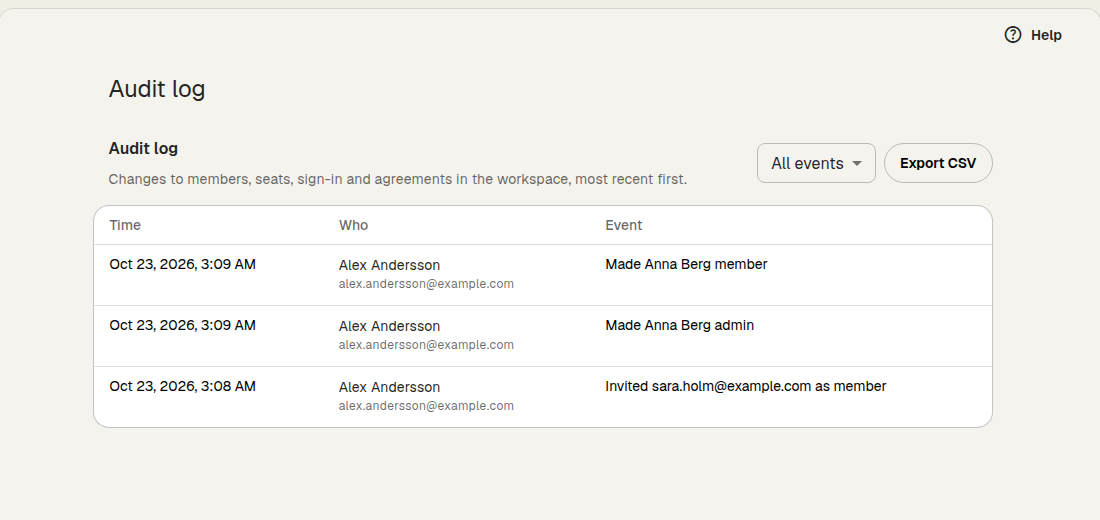
Il log di audit elenca le modifiche apportate a membri, postazioni, regole di accesso e accordi dello spazio di lavoro, a partire dalle più recenti. Usalo per sapere chi ha fatto cosa, e quando.
Chi può vederlo
Solo gli amministratori dello spazio di lavoro possono aprire il log di audit. È incluso nei piani Business ed Enterprise. Con gli altri piani, la pagina mostra un esempio sfocato con Il log di audit è incluso in Business e un pulsante Passa a Business. Per confrontare i piani, leggi Piani e limiti.
Aprire il log di audit
Apri Impostazioni → Spazio di lavoro → Log di audit.
Ogni riga mostra l’Ora della modifica, Chi ha apportato la modifica e l’Evento. Le modifiche che Klang esegue da sé, per esempio l’eliminazione delle cartelle di un ex membro dopo 30 giorni, mostrano Klang come persona. Se l’account della persona è stato eliminato nel frattempo, la riga mostra Utente eliminato. Per caricare gli eventi meno recenti, scorri verso il basso e fai clic su Mostra altro.
Cosa viene registrato
- Membri: rimozione, disattivazione e riattivazione dei membri, cambi di ruolo e cosa è successo alle cartelle private di un ex membro (trasferite, o eliminate 30 giorni dopo la rimozione)
- Inviti: inviti singoli, con indirizzo e-mail e ruolo, e inviti multipli
- Postazioni: modifiche al numero di postazioni
- Sicurezza e accesso: metodi di accesso consentiti, obbligo dell’autenticazione a due fattori, durata di un accesso, disattivazione della verifica in due passaggi di un membro, connessioni di single sign-on (SSO), domini e modifiche alla sincronizzazione dei membri con la directory
- Accordo DPA: accettazione o firma dell’accordo sul trattamento dei dati
Il log mostra solo i dettagli che servono a un amministratore, come nomi, indirizzi e-mail e il nuovo valore. Non mostra mai password o chiavi.
Filtrare gli eventi
- Sopra l’elenco, fai clic sul menu del filtro. Mostra Tutti gli eventi finché non lo cambi
- Scegli Tutti gli eventi, Membri, Inviti, Postazioni, Sicurezza e accesso o Accordo DPA
L’elenco si aggiorna e mostra solo quel tipo di evento.
Esportare il log
Fai clic su Esporta CSV per scaricare il log come file per fogli di calcolo. L’esportazione segue il filtro scelto. Include il momento, l’evento, chi ha apportato la modifica, chi ne è interessato e i dettagli.
Un log molto lungo viene troncato ai 10.000 eventi più recenti, e l’ultima riga del file lo indica. Gli eventi più vecchi non sono inclusi nell’esportazione.
Questo articolo ti è stato utile?
Il tuo feedback ci aiuta a migliorare la documentazione.
Articoli suggeriti
Annullare l'abbonamento
Annulla l'abbonamento Pro o Business in Klang e torna indietro se cambi idea.
Cambiare piano o intervallo di fatturazione
Passa da Pro a Business, o dalla fatturazione mensile a quella annuale.
Collegare Google Workspace
Lascia che i gruppi di Google decidano chi ha accesso ai tuoi spazi di lavoro.
Serve altro aiuto?
Il nostro team di assistenza è a disposizione.