Denetim günlüğünü inceleme
Üyeleri, kullanıcı lisanslarını, giriş kurallarını ve sözleşmeleri kimin değiştirdiğini görün.
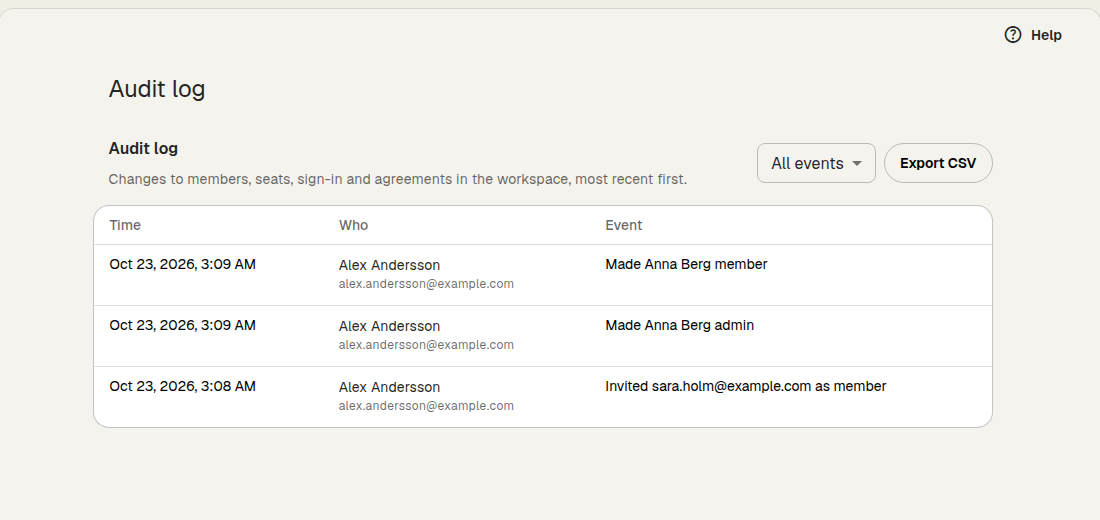
Denetim günlüğü, çalışma alanınızın üyelerinde, kullanıcı lisanslarında, giriş kurallarında ve sözleşmelerinde yapılan değişiklikleri en yeniden başlayarak listeler. Kimin neyi ne zaman yaptığını görmek için kullanın.
Kimler görebilir?
Denetim günlüğünü yalnızca çalışma alanı yöneticileri açabilir. Denetim günlüğü Business ve Enterprise planlarına dahildir. Diğer planlarda sayfada Denetim günlüğü Business planına dahildir mesajını ve Business planına yükselt düğmesini içeren bulanık bir örnek görünür. Planları karşılaştırmak için Planlar ve sınırlar makalesini okuyun.
Denetim günlüğünü açın
Ayarlar → Çalışma alanı → Denetim günlüğü sayfasını açın.
Her satırda Zaman (değişikliğin ne zaman yapıldığı), Kim (değişikliği kimin yaptığı) ve Olay görünür. Klang’ın kendisinin yaptığı değişikliklerde (örneğin eski bir üyenin klasörlerinin 30 gün sonra silinmesi) kişi olarak Klang görünür. Kişinin hesabı sonradan silindiyse satırda Silinmiş kullanıcı görünür. Daha eski olayları yüklemek için aşağı kaydırın ve Daha fazla göster düğmesine tıklayın.
Neler kaydedilir?
- Üyeler: Üyelerin kaldırılması, devre dışı bırakılması ve yeniden etkinleştirilmesi, rol değişiklikleri ve eski bir üyenin özel klasörlerine ne olduğu (devredildi veya kaldırmadan 30 gün sonra silindi)
- Davetler: E-posta adresi ve rolüyle birlikte tekli davetler ve toplu davetler
- Kullanıcı lisansları: Kullanıcı lisansı sayısındaki değişiklikler
- Güvenlik ve giriş: İzin verilen giriş yöntemleri, iki adımlı doğrulamanın zorunlu kılınması, bir oturumun ne kadar süreceği, bir üyenin iki adımlı doğrulamasının kapatılması, çoklu oturum açma (SSO) bağlantıları, alan adları ve dizininizle üye senkronizasyonundaki değişiklikler
- DPA: Veri işleme sözleşmesinin kabul edilmesi veya imzalanması
Günlük yalnızca bir yöneticinin ihtiyaç duyduğu ayrıntıları gösterir: adlar, e-posta adresleri ve yeni değer gibi. Şifreleri veya anahtarları asla göstermez.
Olayları filtreleyin
- Listenin üst kısmındaki filtre menüsüne tıklayın. Siz değiştirene kadar menüde Tüm olaylar görünür
- Tüm olaylar, Üyeler, Davetler, Kullanıcı lisansları, Güvenlik ve giriş veya DPA seçeneğini belirleyin
Liste yalnızca o türdeki olayları gösterecek şekilde güncellenir.
Günlüğü dışa aktarın
Günlüğü bir elektronik tablo dosyası olarak indirmek için CSV olarak dışa aktar düğmesine tıklayın. Dışa aktarma, seçtiğiniz filtreye uyar. Zamanı, olayı, değişikliği kimin yaptığını, değişikliğin kimi etkilediğini ve ayrıntıları içerir.
Çok uzun bir günlük en yeni 10.000 olayda kesilir ve dosyanın son satırı bunu belirtir. Daha eski olaylar dışa aktarmaya dahil edilmez.
Bu makale işinize yaradı mı?
Geri bildiriminiz yardım içeriklerimizi geliştirmemize yardımcı olur.
Önerilen makaleler
Aboneliğinizi iptal etme
Pro veya Business aboneliğinizi Klang'da iptal edin ve fikrinizi değiştirirseniz iptali geri alın.
Planınızı veya faturalandırma döneminizi değiştirme
Pro ile Business arasında ya da aylık ile yıllık faturalandırma arasında geçiş yapın.
Google Workspace'i bağlama
Çalışma alanlarınıza kimlerin erişebileceğine Google gruplarınız karar versin.
Daha fazla yardıma mı ihtiyacınız var?
Destek ekibimiz size yardımcı olmaya hazır.