Gå gjennom revisjonsloggen
Se hvem som har endret medlemmer, brukerplasser, påloggingsregler og avtaler.
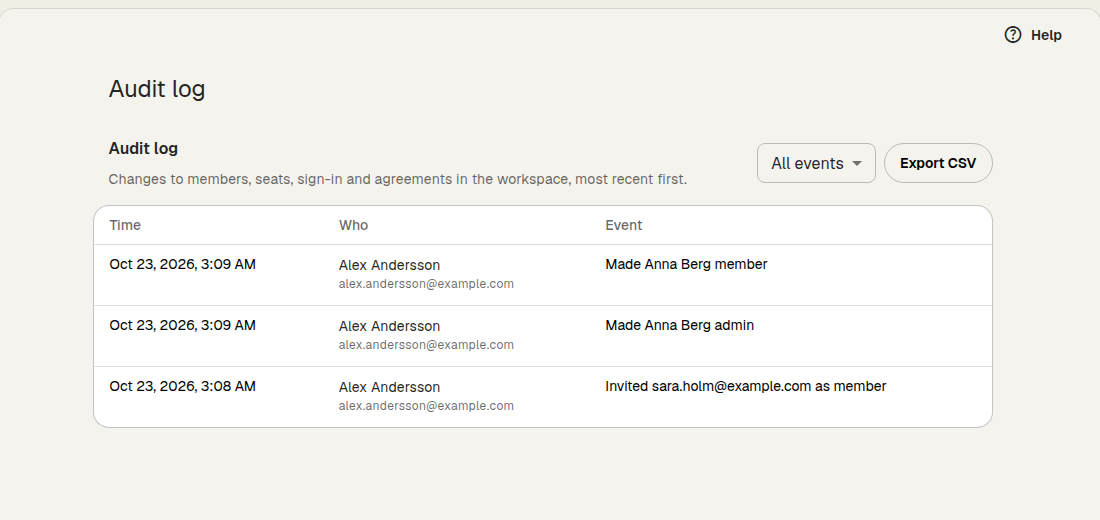
Revisjonsloggen viser endringer i arbeidsområdets medlemmer, brukerplasser, påloggingsregler og avtaler, med de nyeste først. Bruk den til å se hvem som gjorde hva, og når.
Hvem kan se den
Bare administratorer for arbeidsområdet kan åpne revisjonsloggen. Den er inkludert i planene Business og Enterprise. På andre planer viser siden et uskarpt eksempel med Revisjonsloggen er inkludert i Business og en knapp for å Oppgrader til Business. Les Planer og grenser for å sammenligne planene.
Åpne revisjonsloggen
Åpne Innstillinger → Arbeidsområde → Revisjonslogg.
Hver rad viser Tid, Hvem som gjorde endringen, og Hendelse. Endringer som Klang gjør selv, for eksempel når en tidligere medlems mapper slettes etter 30 dager, viser Klang som person. Hvis personens konto har blitt slettet siden, viser raden Slettet bruker. Rull ned og klikk på Vis flere for å hente eldre hendelser.
Hva som logges
- Medlemmer: når medlemmer fjernes, deaktiveres og reaktiveres, rolleendringer, og hva som skjedde med en tidligere medlems private mapper (overlevert, eller slettet 30 dager etter fjerningen)
- Invitasjoner: enkeltinvitasjoner, med e-postadresse og rolle, og masseinvitasjoner
- Brukerplasser: endringer i antall brukerplasser
- Sikkerhet og pålogging: tillatte påloggingsmetoder, krav om tofaktorautentisering, hvor lenge en pålogging varer, når tofaktor slås av for et medlem, tilkoblinger for enkel pålogging (SSO), domener og endringer i medlemssynkroniseringen med katalogen deres
- Databehandleravtale: når databehandleravtalen godtas eller signeres
Loggen viser bare opplysningene en administrator trenger, som navn, e-postadresser og den nye verdien. Den viser aldri passord eller nøkler.
Filtrer hendelsene
- Klikk på filtermenyen over listen. Den viser Alle hendelser til du endrer den
- Velg Alle hendelser, Medlemmer, Invitasjoner, Brukerplasser, Sikkerhet og pålogging eller Databehandleravtale
Listen oppdateres og viser bare den typen hendelser.
Eksporter loggen
Klikk på Eksporter CSV for å laste ned loggen som en regnearkfil. Eksporten følger filteret du har valgt. Den inneholder tid, hendelse, hvem som gjorde endringen, hvem den gjaldt, og detaljene.
En svært lang logg kuttes ved de 10 000 nyeste hendelsene, og det står på den siste linjen i filen. Eldre hendelser er ikke med i eksporten.
Var denne artikkelen nyttig?
Din tilbakemelding hjelper oss med å forbedre dokumentasjonen vår.
Foreslåtte artikler
Si opp abonnementet ditt
Si opp Pro- eller Business-abonnementet ditt i Klang, og angre hvis du ombestemmer deg.
Endre plan eller betalingsintervall
Bytt mellom Pro og Business, eller mellom månedlig og årlig betaling.
Koble til Google Workspace
La Google-gruppene deres styre hvem som har tilgang til arbeidsområdene.
Trenger du mer hjelp?
Vårt supportteam er her for å hjelpe deg.